Veelgestelde vragen
Klik op een vraag om het antwoord te zien. Staat je vraag er niet tussen? Onderaan de pagina lees je hoe je ons bereikt.
Tablet · Printers en bonnen · Menukaart · Kassalade · Netwerk en wifi · Pinapparaat · Medewerkers · Plattegrond · EasyParty · Overig
Tablet
Verbinding, meldingen en synchroniseren van de tablet.
- Controleer of de tablet wifi verbinding heeft.
- Zorg ervoor dat de tablet en de kassa op hetzelfde wifinetwerk zijn aangesloten.
- Controleer of de app koppeling aanstaat:
- In de kassa: Menu > Instellingen > Status & Synchronisatie > App koppeling actief ✅
- Als er een rood kruisje achter ‘App koppeling actief’ staat, klik dan op de blauwe knop: ‘Reset app koppeling’.
- Staat er een groen vinkje achter, dan is de tablet met het kassasysteem verbonden.
- Ga op de tablet naar het inlogscherm door op de 3 puntjes te klikken en uit te loggen.
- Klik boven het invoerveld op het KJ logo.
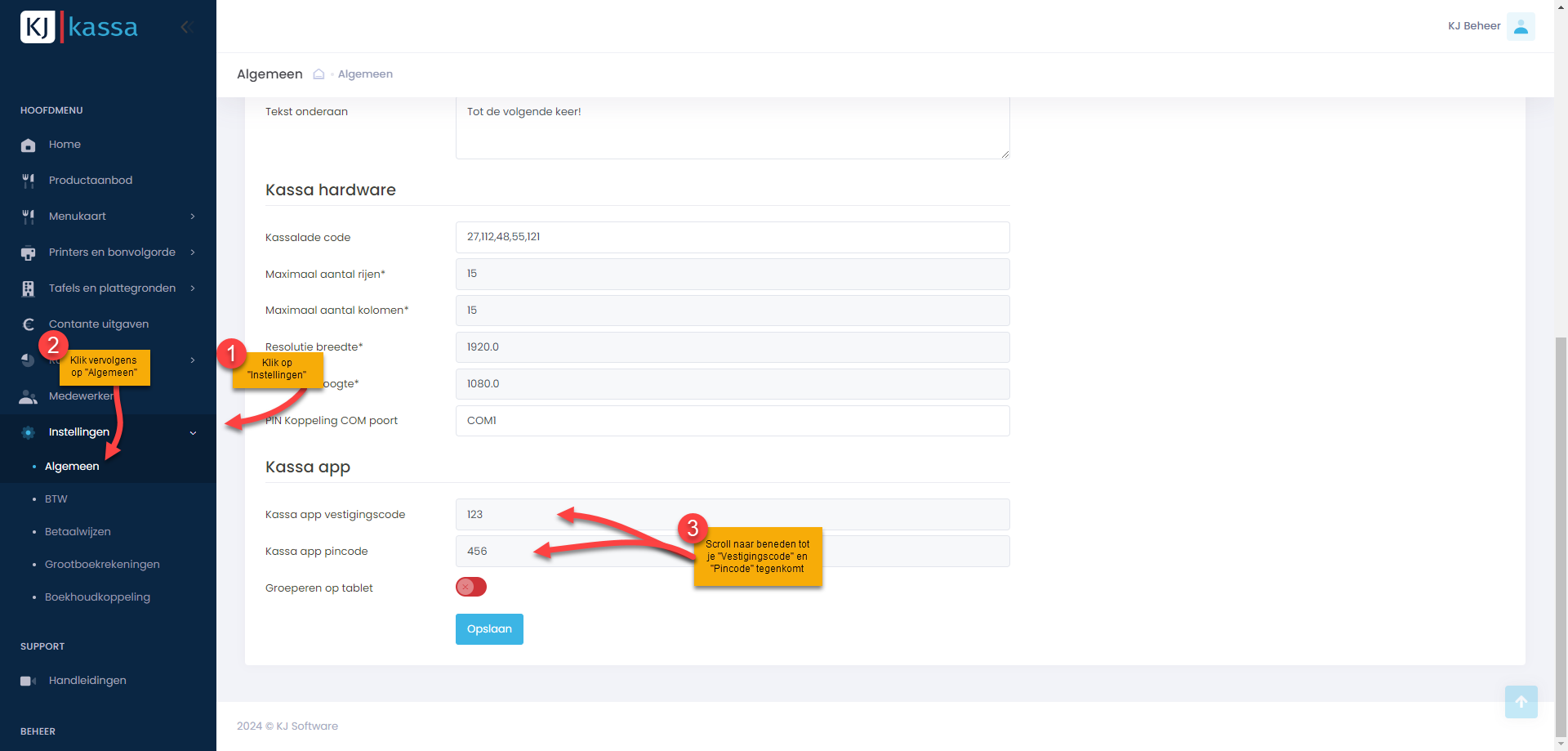
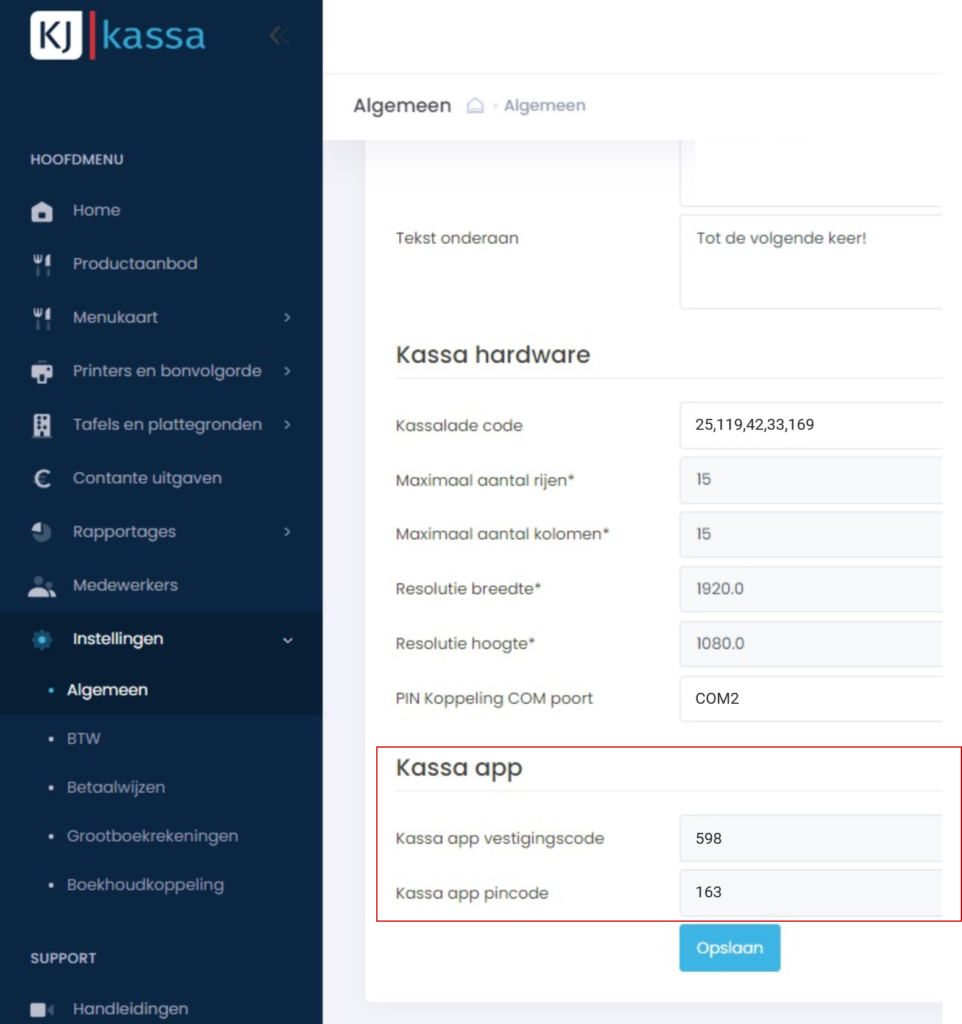
- Zoek de AppVestigingscode en AppPincode op in het beheer of de KJ kassa manager. Vul deze in.
- Vervolgens kun je met de medewerkercode inloggen
- Klik op de 3 puntjes rechtsbovenin en klik op “Stamdata ophalen”
- Nadat de stamdata is opgehaald, kun je omlaag vegen om alles bij te werken.
- De tablet zou nu weer verbonden moeten zijn.
- Ga op de tablet naar ‘Instellingen’ en zoek naar ‘Apps’. Klik op de KJ Kassa app en verwijder deze.
- Ga naar de Play Store en download de app ‘KJ kassa v2’.
- Open de app en log in.
- Hier zie je een inlogscherm met een inlog veld. Klik op het KJ Software logo.
- Voer vestigingscode en pincode in (deze kun je vinden in de beheeromgeving, zie afbeelding).
- Klik op ‘volgende’ en voer je medewerkerscode in.
- Klik op ‘Inloggen’ om de app te openen.
- Klik op de 3 puntjes rechts bovenin en kies voor ‘stamdata ophalen’.
- Klik vervolgens op de ronddraaiende pijltjes om te synchroniseren.
- De melding zou nu verholpen moeten zijn.
- Zo niet, neem dan even contact op met KJ Software.
- Klik op de puntjes rechts bovenin en klik op uitloggen
- Klik op het KJ Software logo.
- Hier kan je de vestigingscode en pincode invoeren.
- Klik vervolgens op volgende en voer je medewerkerscode in.
- Klik op inloggen om de app te openen.
- Klik weer op de 3 puntjes en kies voor ‘stamdata ophalen’.
- Klik vervolgens op de ronddraaiende pijltjes om te synchroniseren.
Printers en bonnen
Geen bonnen, onleesbare bonnen of de verkeerde printer.
- Zijn er printers gekoppeld in de kassa?
- Controleer de bonprinter op de onderstaande punten:
- Zit de stroomkabel aangesloten in de bonprinter?
- Staat de bonprinter aan? (het powerlampje brandt dan).
- Zit er papier in de bonprinter?
- Brandt het lampje aan de achterkant bij de netwerk/UTP kabel?
- Druk op de feedknop*. Komt er papier uit?
- Ja: ga door naar de volgende stap.
- Nee: Neem dan even contact op met KJ Software.
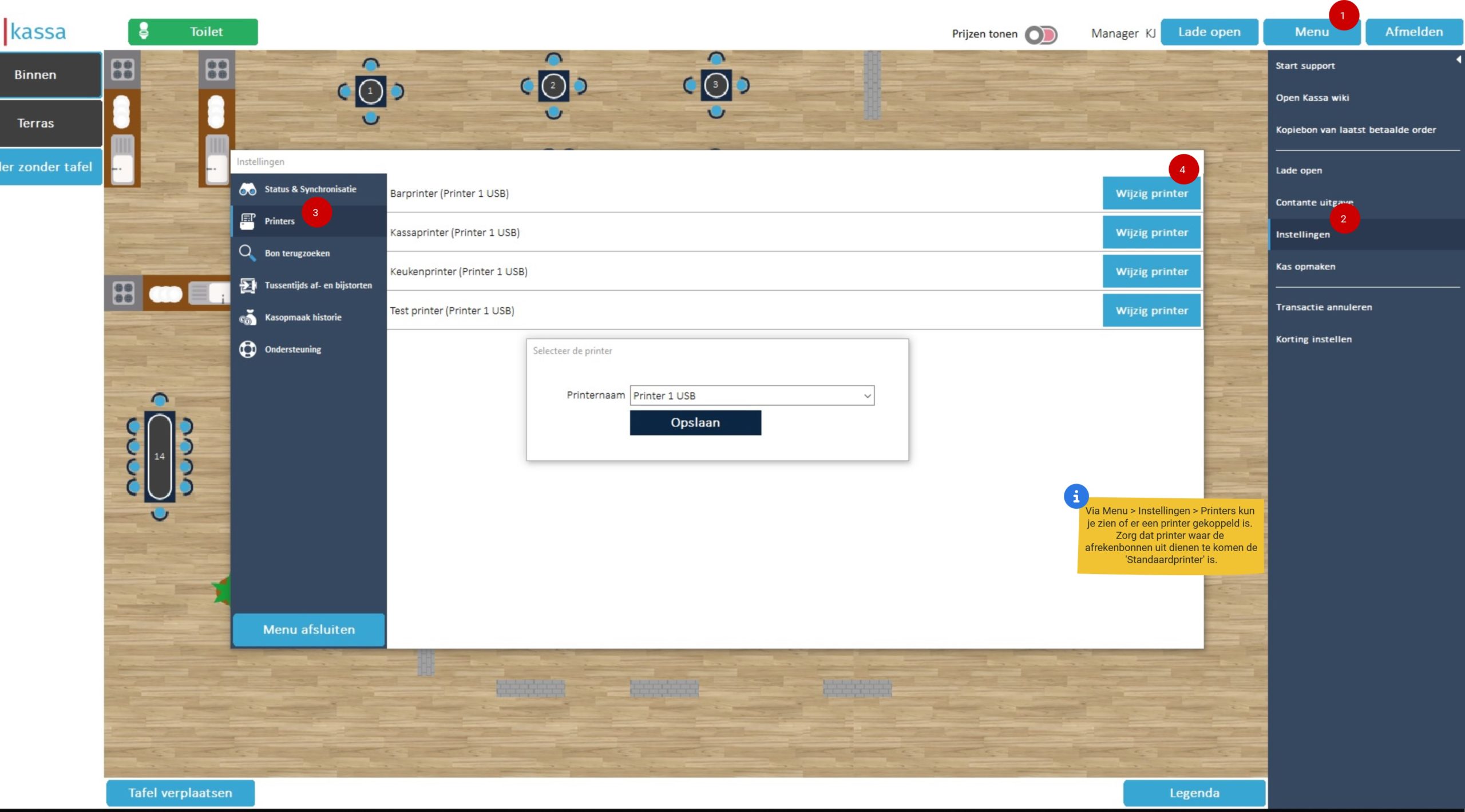
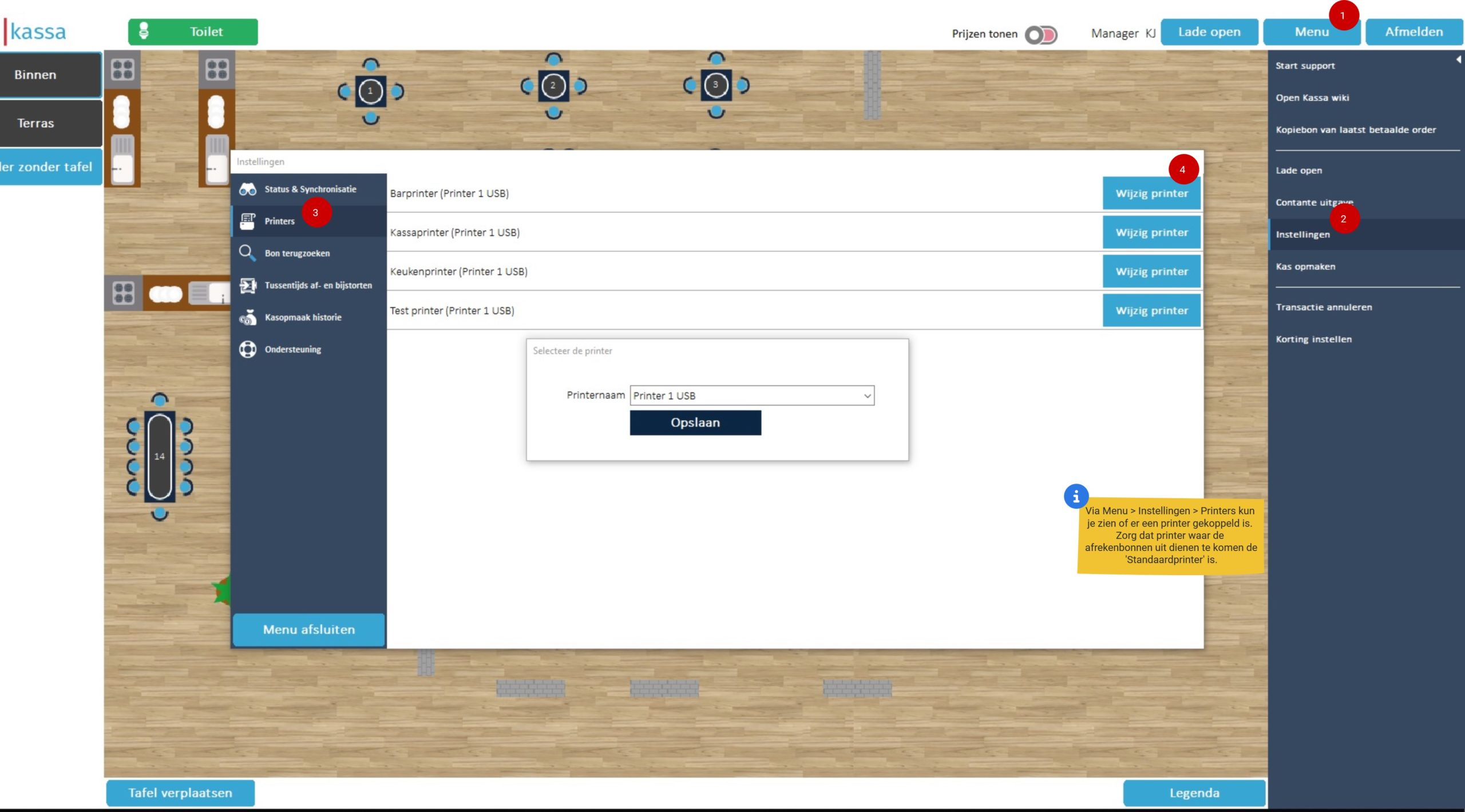
- Controleer of de bonnen naar de juiste printer worden verstuurd. Ga hiervoor eerst op de kassa naar: Menu > Instellingen > Apparaten > Printers en scanners. (zie onderstaande instructie)
- Controleer of de juiste printer er tussen staat. Zo niet neem dan contact op met KJ Software.
- Staat de juiste printer erbij, check dan deze pagina om te controleren of de printer is toegevoegd aan de beheeromgeving van de kassa.
- Nog steeds geen bonnen? Controleer dan: https://beheer.kjkassa.nl/printers/bonvolgorde(We raden aan om dit op een laptop te openen.)
* Indien je een zwarte bonprinter met een lichtblauw vlak hebt dan is de feedknop de knop boven de aan/uit-knop.
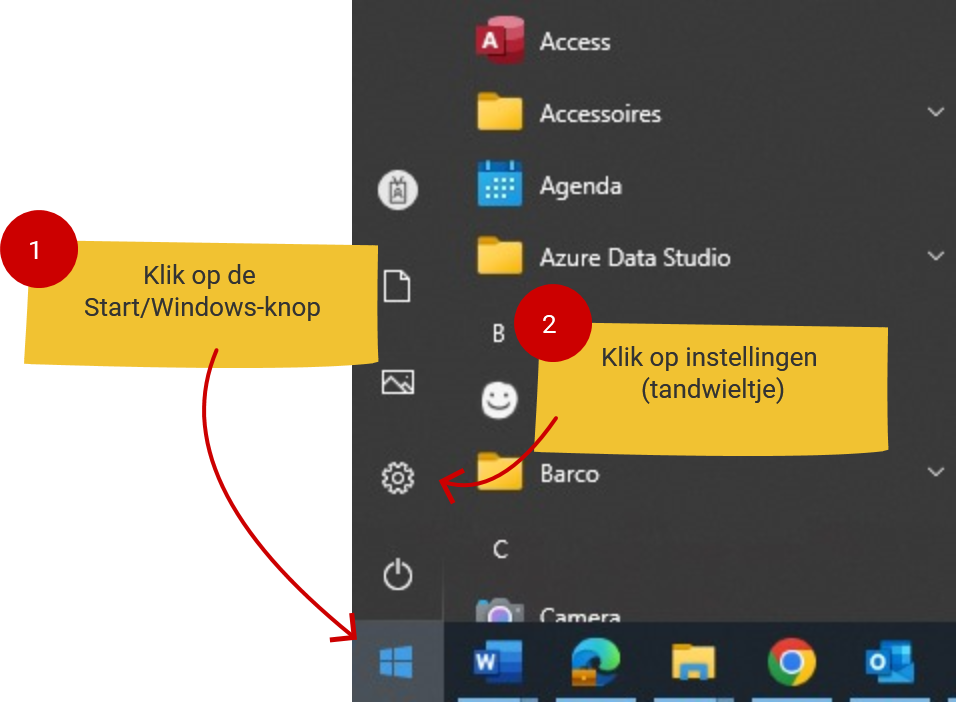
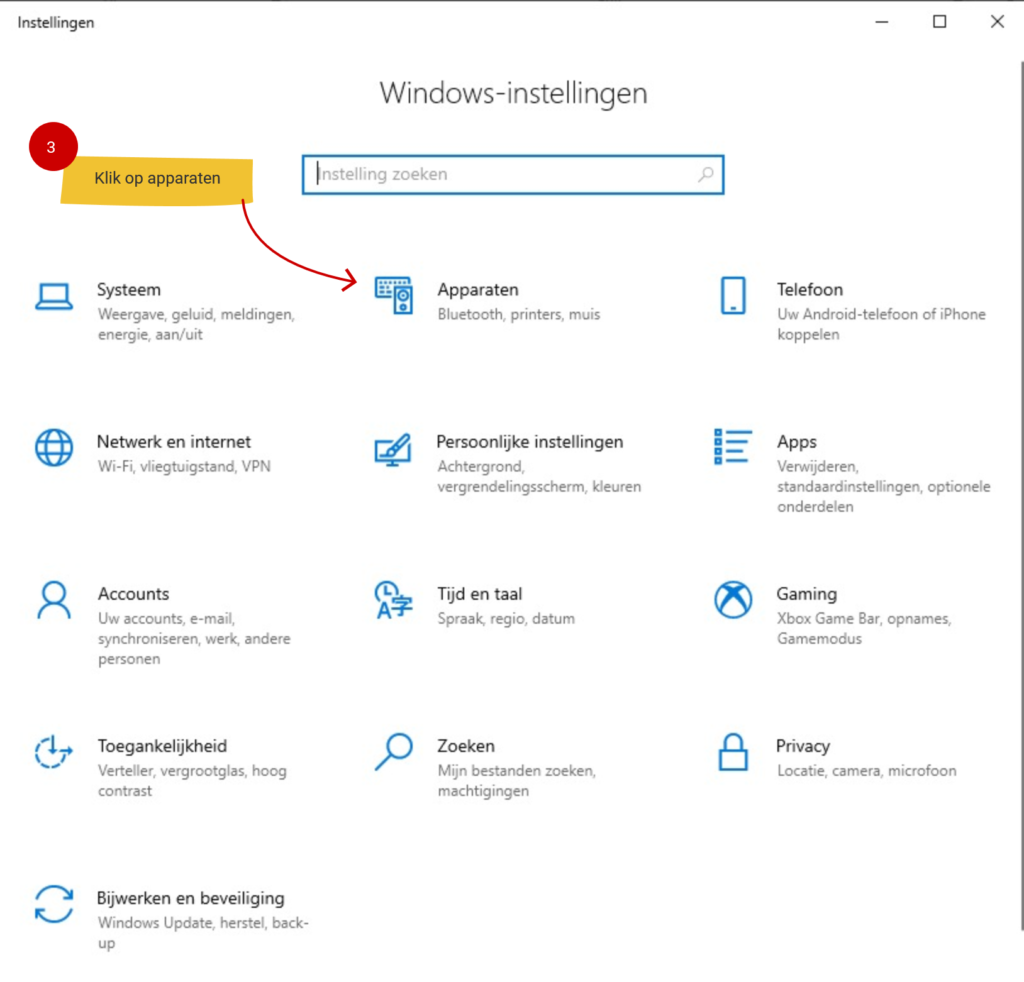
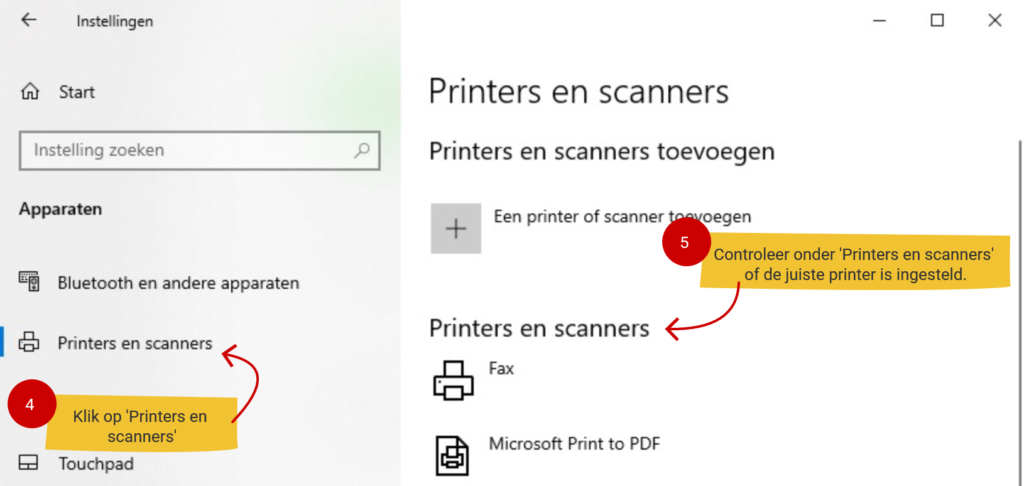
- De printer moet eerst aangesloten zijn voor je de printer kan toevoegen in de kassa software.
- Als je nieuwe printer binnen is, neem dan even contact met ons op.
- Het onderstaande kun je wel alvast doen voor de printer is aangesloten.
- Ga naar beheer.kjkassa.nl(We raden aan om dit op een laptop te openen.)
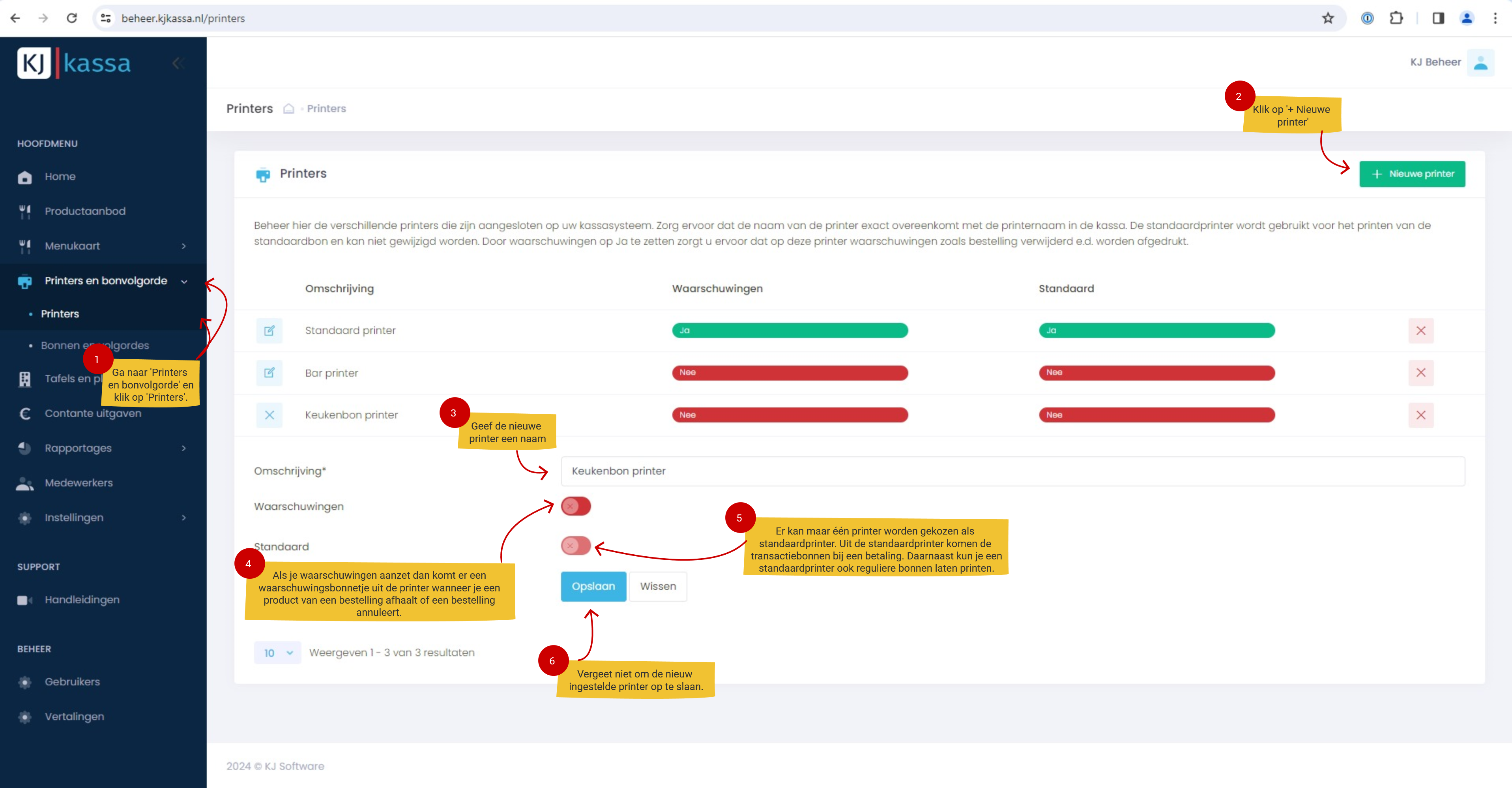
- Synchroniseer de kassa (Hoe synchroniseer ik de kassa)
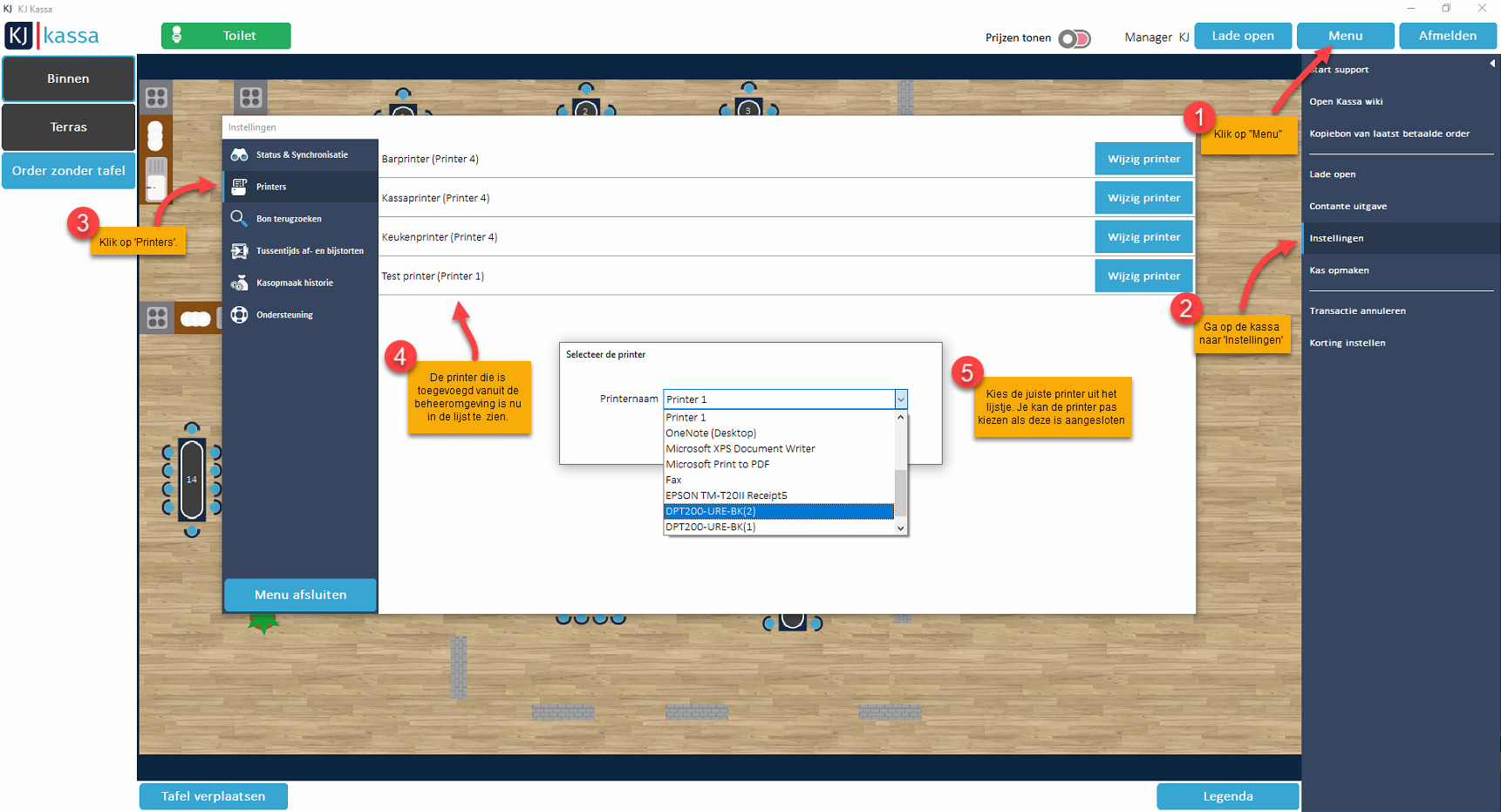
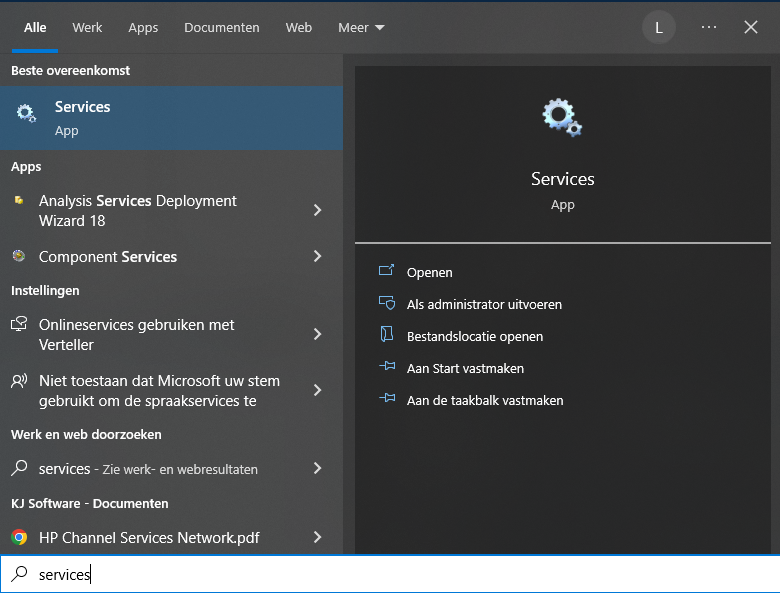
- Start de ‘Services’-app.
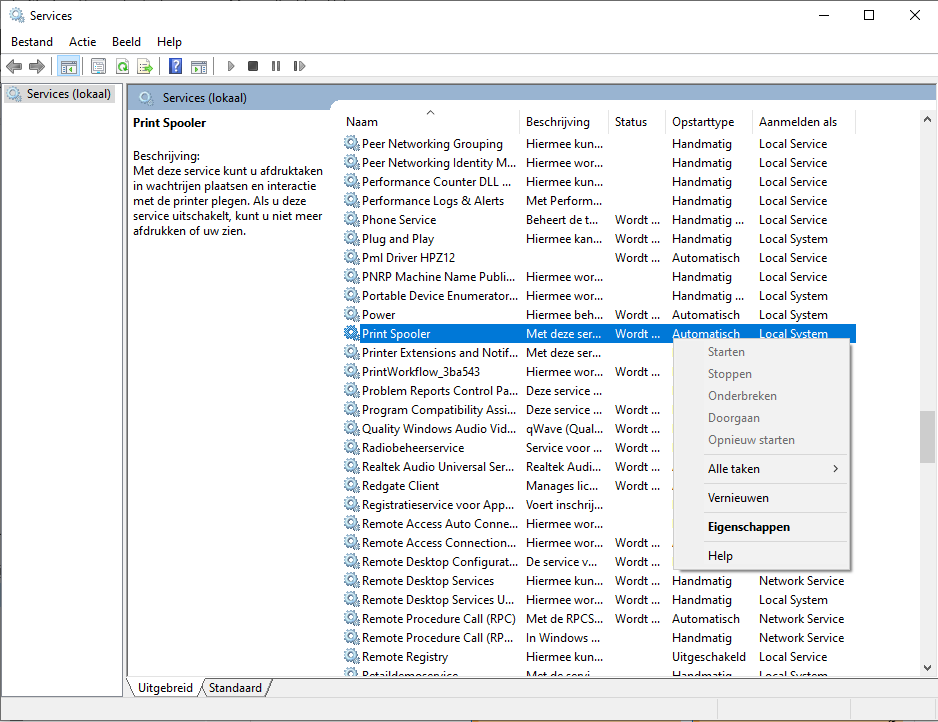
- Zoek de ‘Printer Spooler’
- Rechtermuis-klik op ‘Starten’.
- Als het programma al is gestart klik dan op ‘Opnieuw starten’.
Als de bonnen die uit uw bonprinter komen niet goed leesbaar meer zijn dan heeft dat vaak een van de volgende oorzaken:
1. U gebruikt printpapier van slechte kwaliteit. Wij raden u aan de bonnen altijd bij ons te bestellen. Dit kan door een mail te sturen naar support@kjkassa.nl
Vermeld in deze mail ten minste het volgende:
Uw naam
De naam van uw bedrijf
Het gewenst aantal bonnen
De bonnen kosten €2,25 per rol ex btw. en worden per 30 stuks verkocht. (Kosten per 30: €67,50).
2. De thermische strip van uw printer is vuil. U kunt deze schoonmaken met een speciale schoonmaakstift. Deze stift is hier te bestellen.
Gebruik van de schoonmaakstift:
Zet de printer uit.
Open de printer.
Zoek de thermische strip (zie foto: achter de kartels, tussen de rode pijlen).
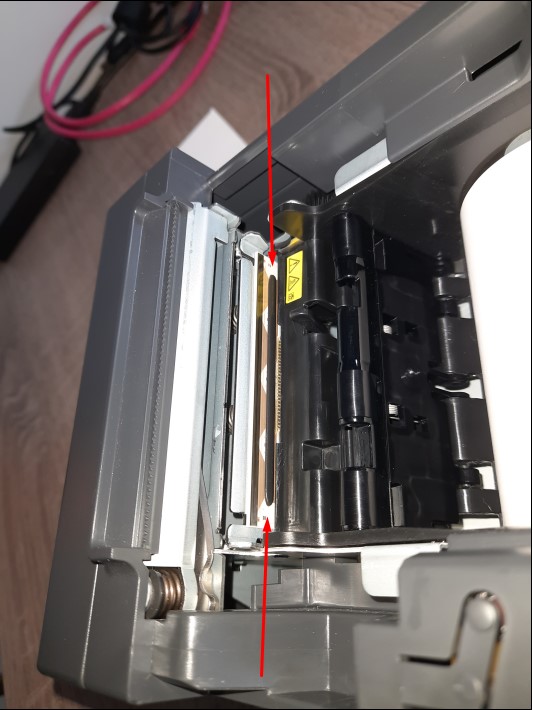
Ga met de stift voorzichtig over de stip heen en weer.
Sluit de printer en zet hem weer aan.
Test of de bonnen er nu beter uitzien.
Het verschil tussen een kassabon voor en na het schoonmaken:

- Ga in de KJ Kassa naar het menu.
- Controleer of de juiste bon is gekoppeld aan de printer.
- Ga naar: Instellingen > Printers > Wijzigen > Controleer printer naam.
Controleer of het bonpapier er op de juiste manier in zit. (Draai de bon rol om als je twijfelt)
Menukaart
Producten, groepen, categorieën en vervolgkeuzes.
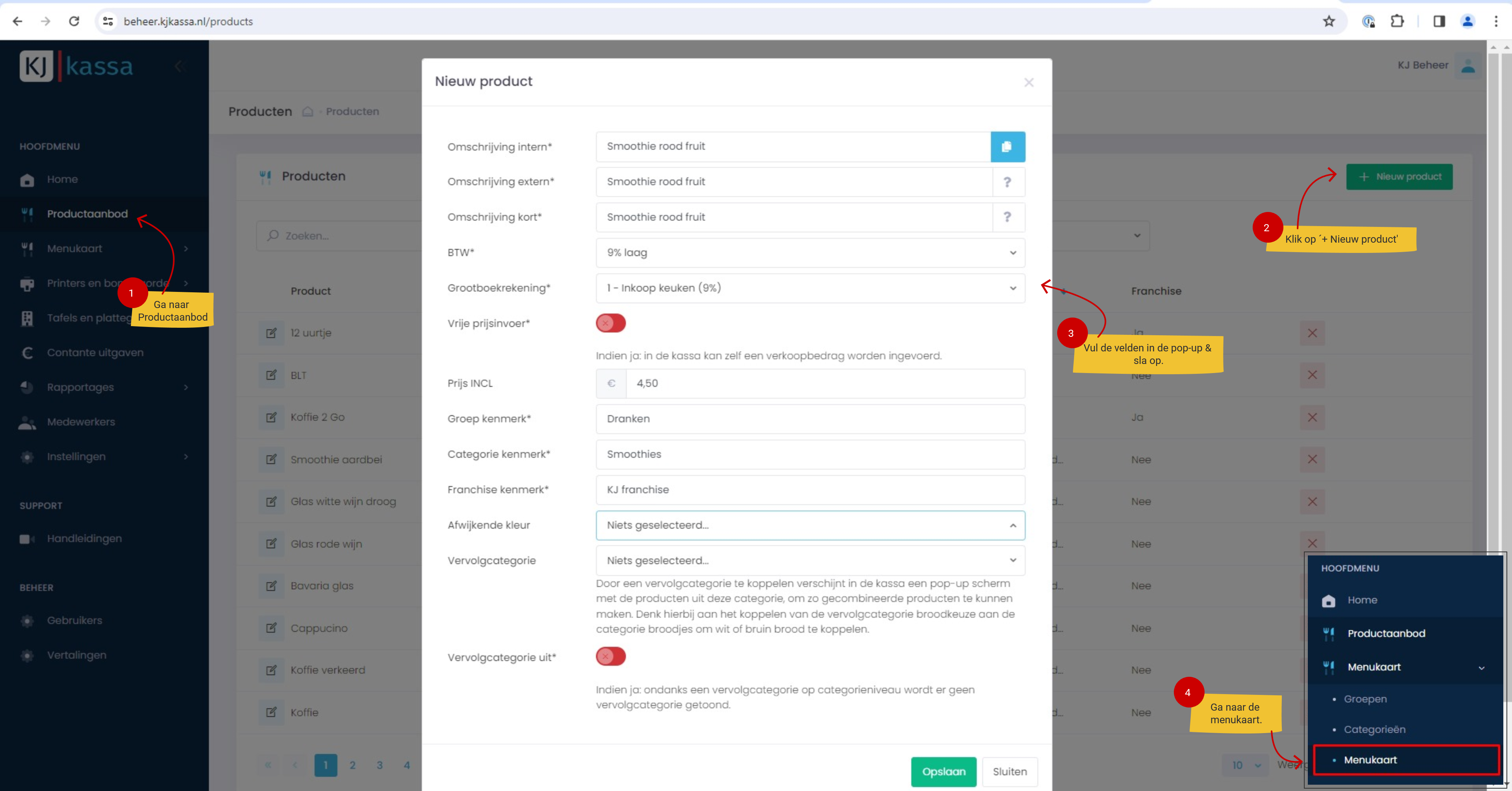
Log in op beheer.kjkassa.nl(We raden aan om dit op een laptop te openen.)
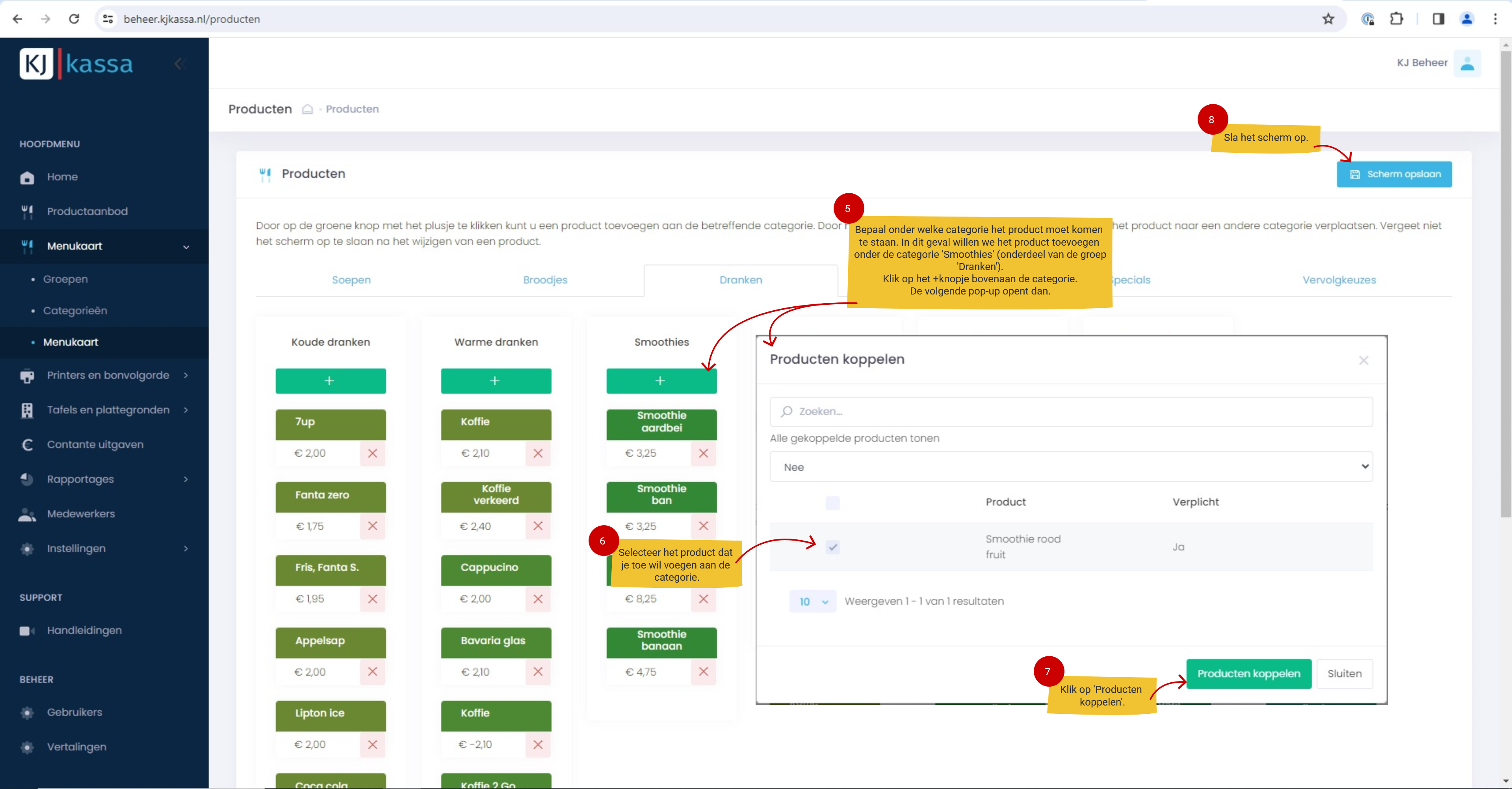
Volg de stappen uit de onderstaande afbeeldingen.
Vergeet niet om op de kassa te synchroniseren (Hoe synchroniseer ik de kassa), anders zul je het nieuwe product niet kunnen zien.
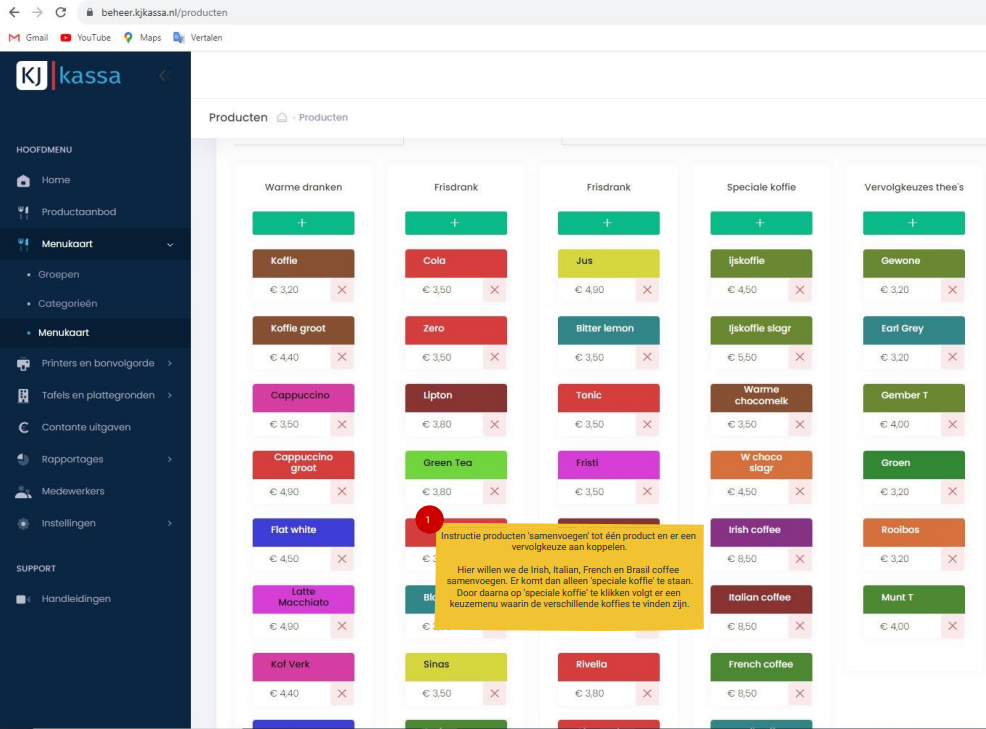
Heb je een aantal vergelijkbare producten, zoals Irish, Italian, French en Brazil coffee? Dan kun je ze samenvoegen tot één knop op de kassa, bijvoorbeeld Speciale koffie. Tik je daarop, dan verschijnt een keuzemenu met de verschillende koffies.
Er zijn twee manieren. Het verschil zit in waar de prijs staat:
- Optie 1: prijs op het verzamelproduct. Handig als alle keuzes dezelfde prijs hebben.
- Optie 2: prijs op de keuzes. Handig als de keuzes verschillende prijzen hebben.
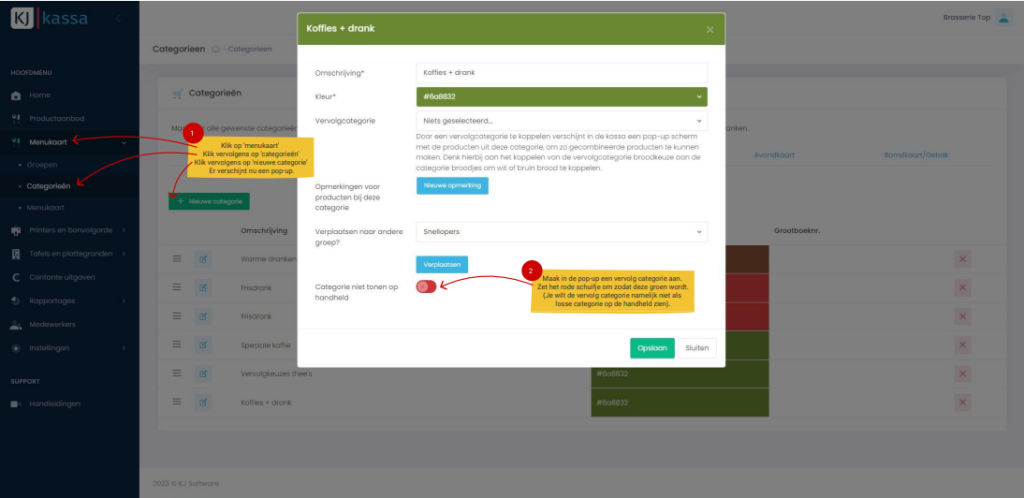
Stap 1: maak een vervolgcategorie
Open beheer.kjkassa.nl en log in. Dit werkt het prettigst op een laptop of computer.
- Ga naar Menukaart > Categorieën en klik op + Nieuwe categorie.
- Geef de categorie een naam, bijvoorbeeld Koffies + drank.
- Zet Categorie niet tonen op handheld aan (groen). De keuzes wil je niet als losse categorie op de tablet zien.
- Klik op Opslaan.
Stap 2: maak het verzamelproduct
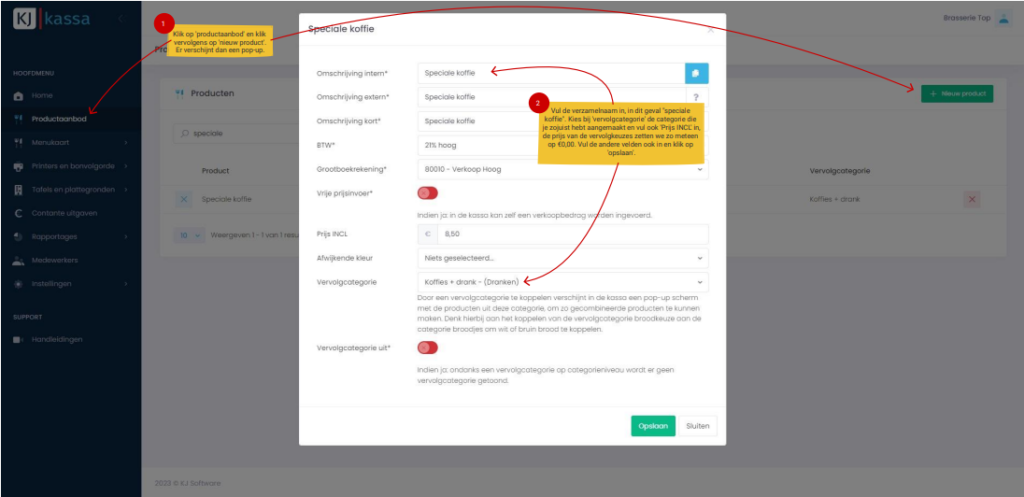
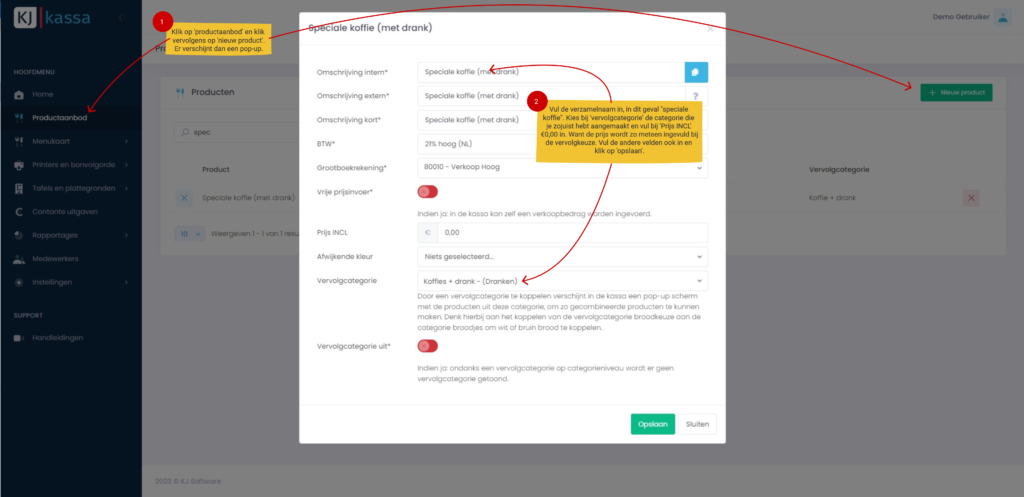
- Ga naar Productaanbod en klik op + Nieuw product.
- Vul de verzamelnaam in, bijvoorbeeld Speciale koffie.
- Kies bij Vervolgcategorie de categorie uit stap 1.
- Vul bij Prijs INCL de prijs in:
- Optie 1: de prijs van de koffie, bijvoorbeeld 8,50.
- Optie 2: 0,00.
- Vul de overige velden in en klik op Opslaan.
Stap 3: pas de prijs van de keuzes aan
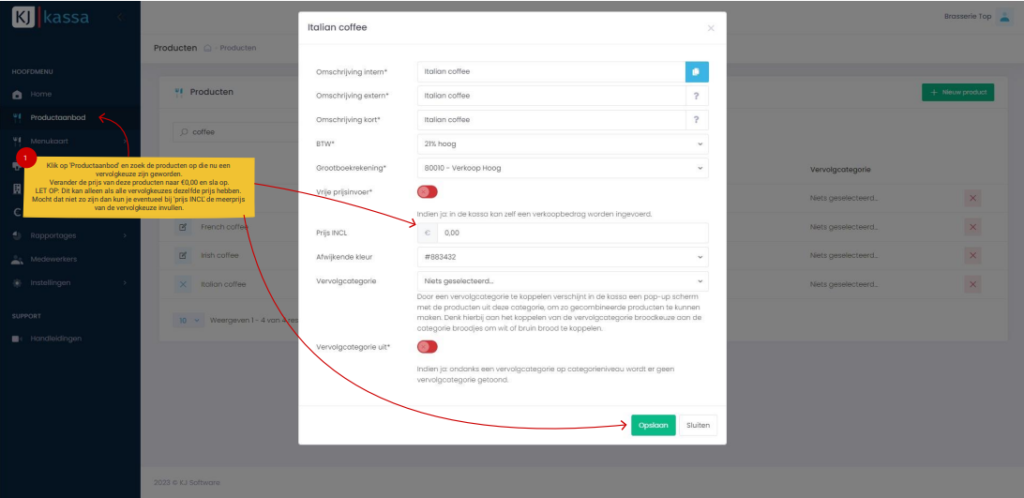
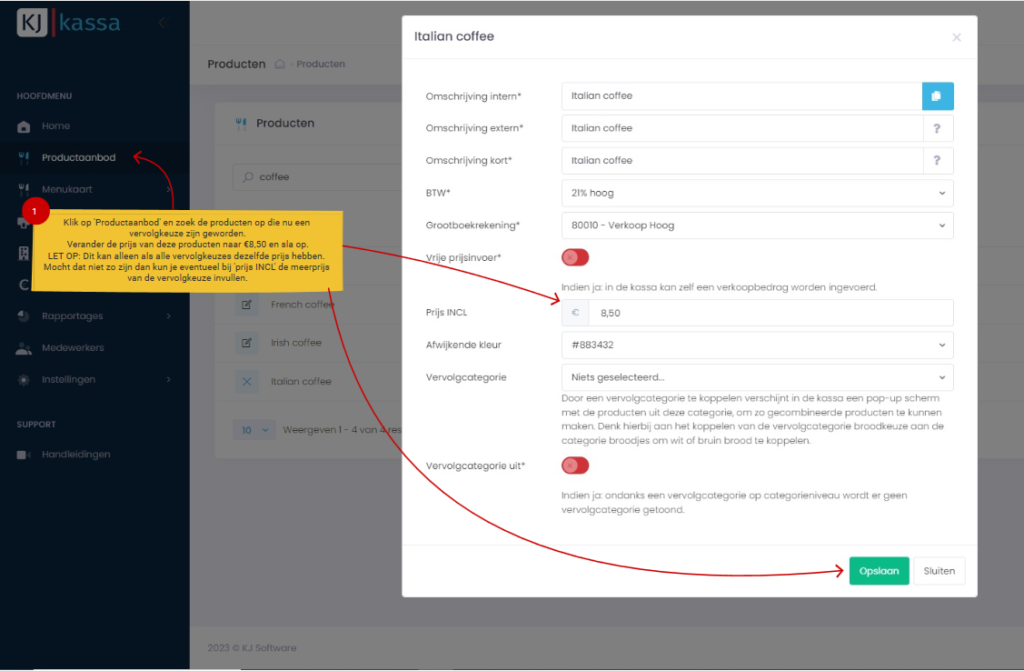
- Zoek in Productaanbod de producten op die nu een keuze worden (de losse koffies).
- Vul bij Prijs INCL in:
- Optie 1: 0,00. Wil een keuze duurder zijn, vul dan alleen de meerprijs in.
- Optie 2: de eigen prijs van het product, bijvoorbeeld 8,50.
- Klik op Opslaan.
Stap 4: zet alles op de menukaart
- Ga naar Menukaart > Menukaart en kies de juiste groep.
- Sleep de losse producten naar de vervolgcategorie.
- Voeg het verzamelproduct toe aan de categorie waar het moet staan.
- Klik op Scherm opslaan.
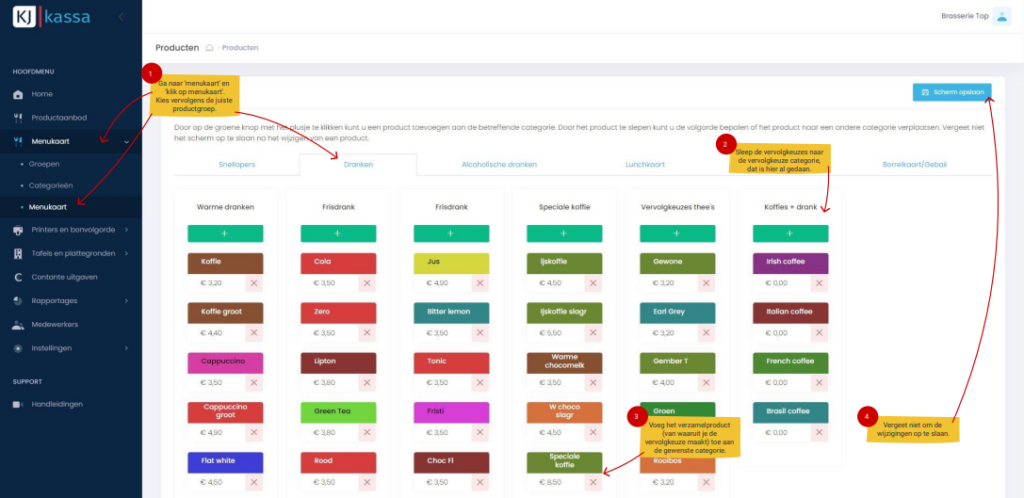
Log in op beheer.kjkassa.nl(We raden aan om dit op een laptop te openen) om de menukaart te bewerken.
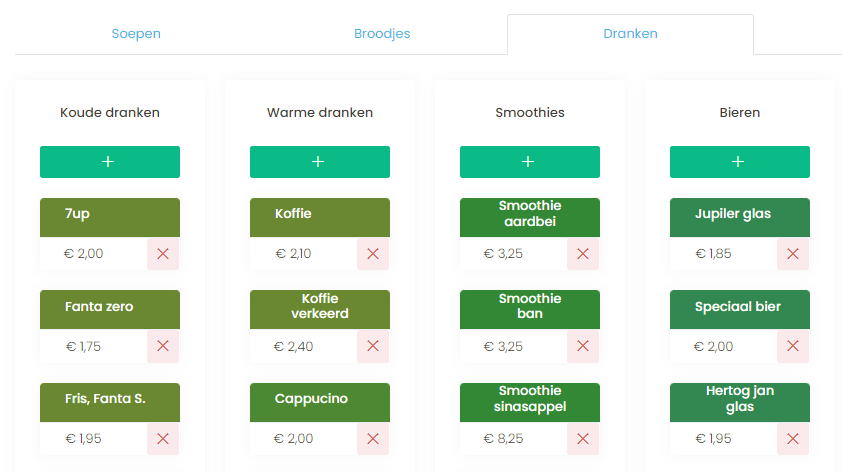
Bij ‘Productaanbod’ kun je losse producten aanmaken. Deze producten komen na aanmaken nog niet op de menukaart te staan. De menukaart is namelijk ingedeeld in groepen en categorieën, het product moet dus eerst worden gekoppeld aan een categorie. Zie hiervoor het onderstaande voorbeeld.
Groepen:
Soepen
Broodjes
Dranken
Categorieën (die onder de dranken groep vallen):
Koude dranken
Warme dranken
Smoothies
Bieren
De producten die bijv. aan koude dranken zijn gekoppeld zijn:
7-up
Fanta zero
Appelsap
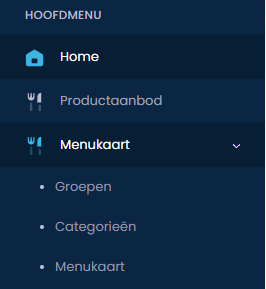
- Ga naar beheer.kjkassa.nl & log in (We raden aan om dit op een laptop te openen.)
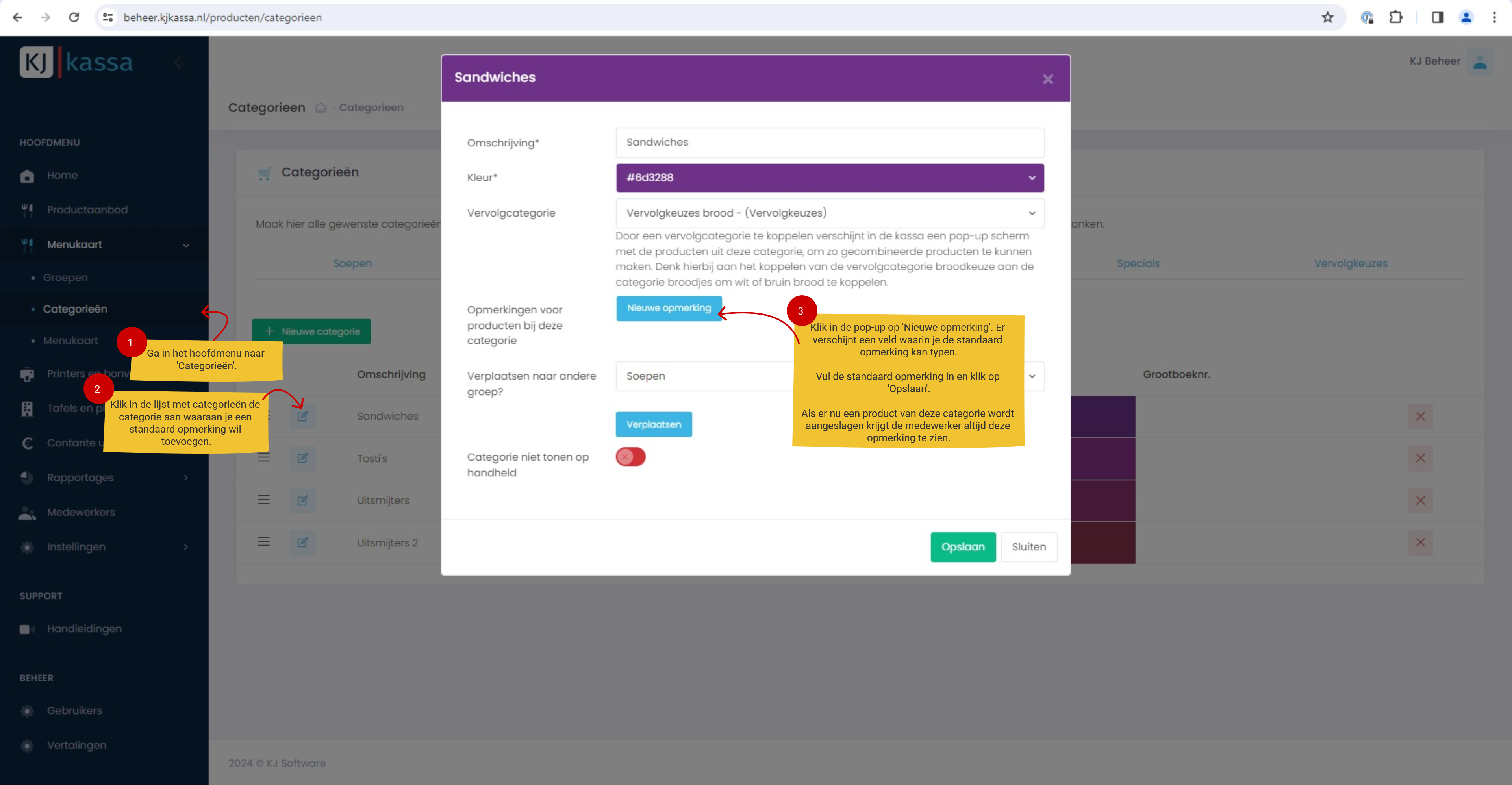
Een vervolgkeuze is de keuze om een product te koppelen na het kiezen van een bepaald product. Dit is bijvoorbeeld de keuze tussen wit en bruin brood als iemand een broodje gezond bestelt.
- Om te beginnen moet je de vervolgkeuzes als product aanmaken (Hoe voeg ik een nieuw product toe?)
- Vul bij prijs alleen de meerprijs in van de vervolgkeuze, €0,00 invullen is ook mogelijk.
- Maak vervolgens een nieuwe categorie (Hoe voeg ik een categorie toe?) voor de vervolgkeuzeproducten.
- Zet het schuifje ‘Categorie niet tonen op handheld’ aan. (Anders kan de klant ook vervolgkeuzes los bestellen).
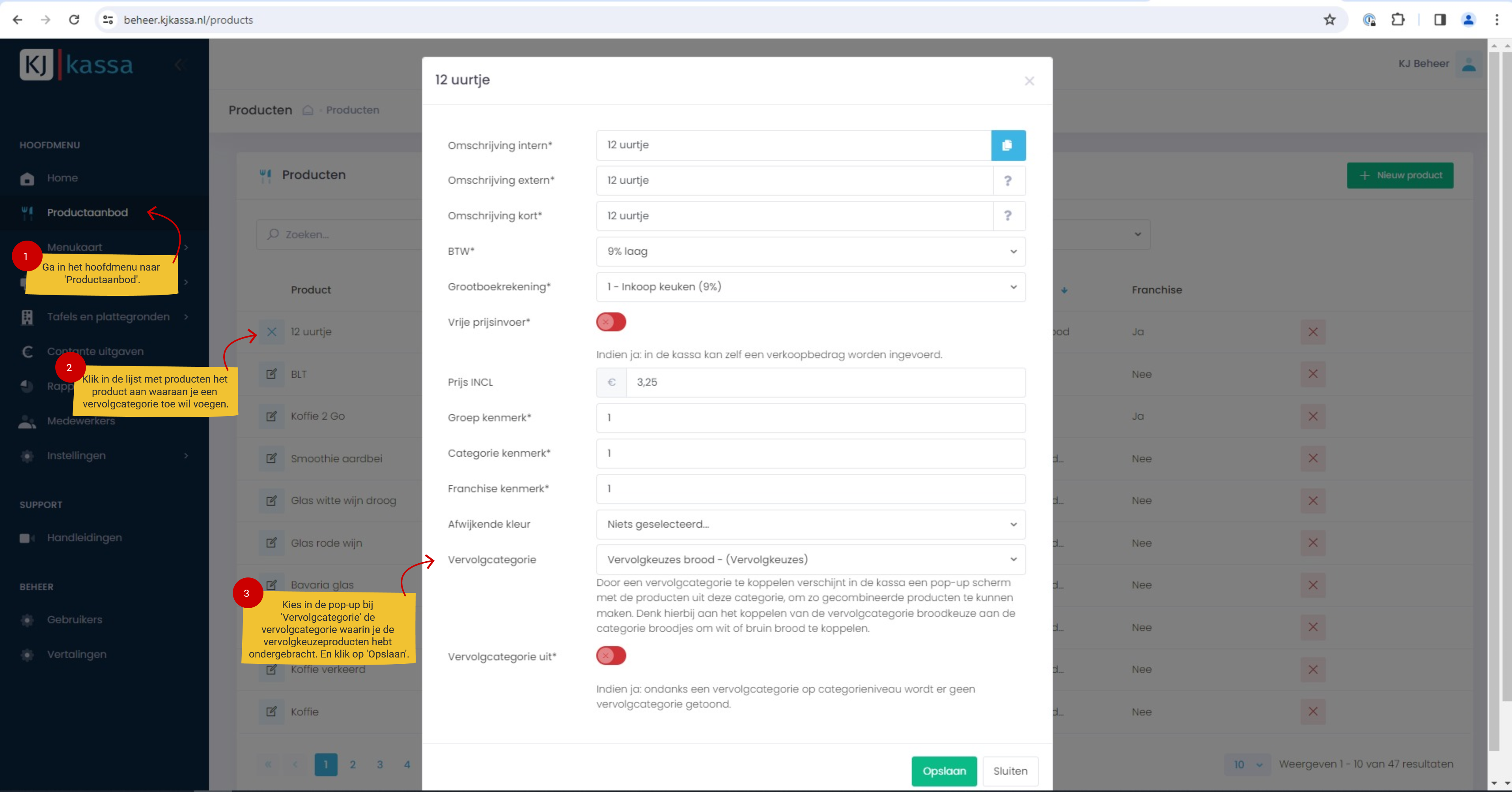
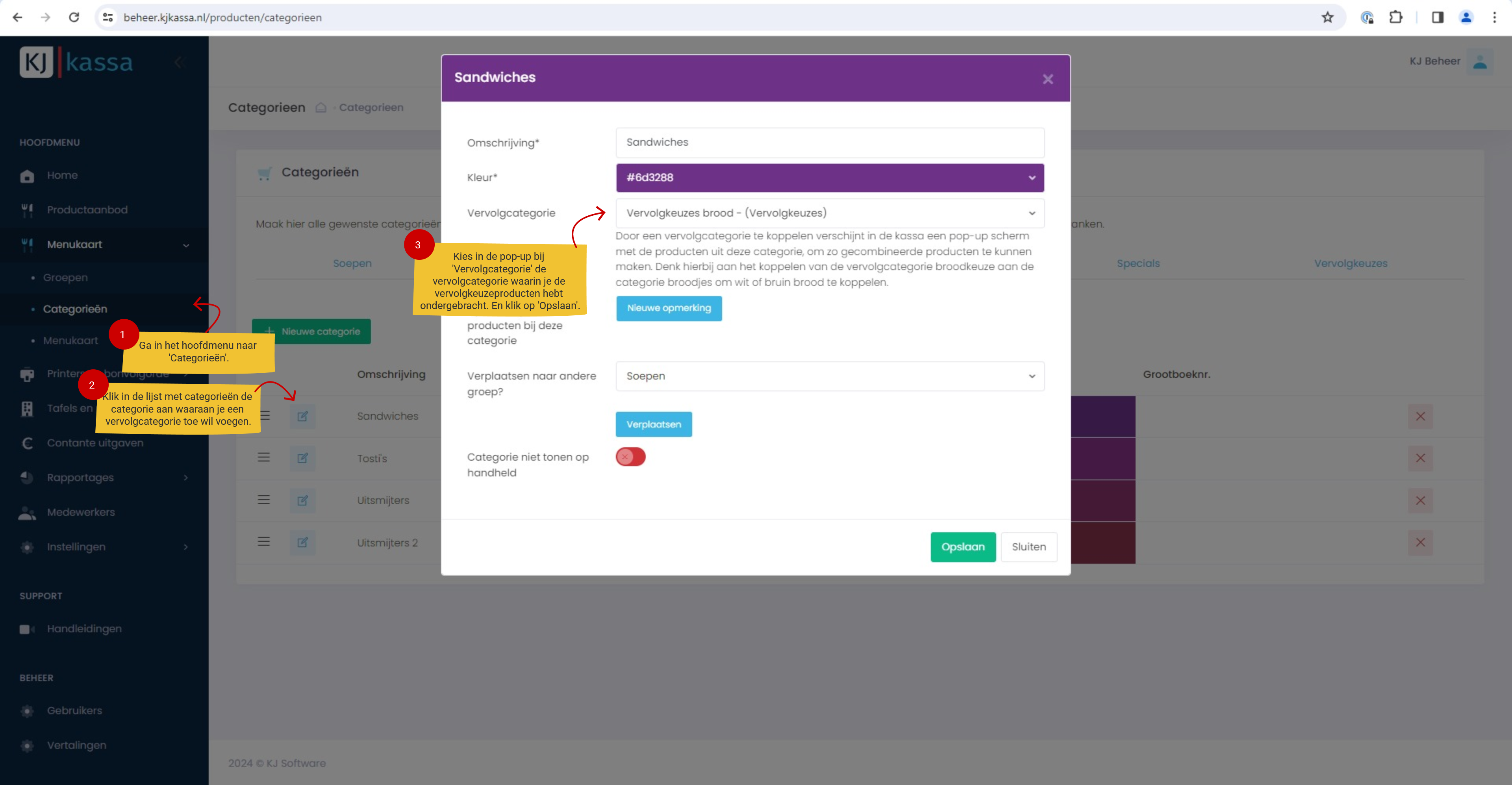
- Het instellen van een vervolgkeuze kan op productniveau en op categorieniveau.
Productniveau
Categorieniveau
Open beheer.kjkassa.nl en log in. Dit werkt het prettigst op een laptop of computer.
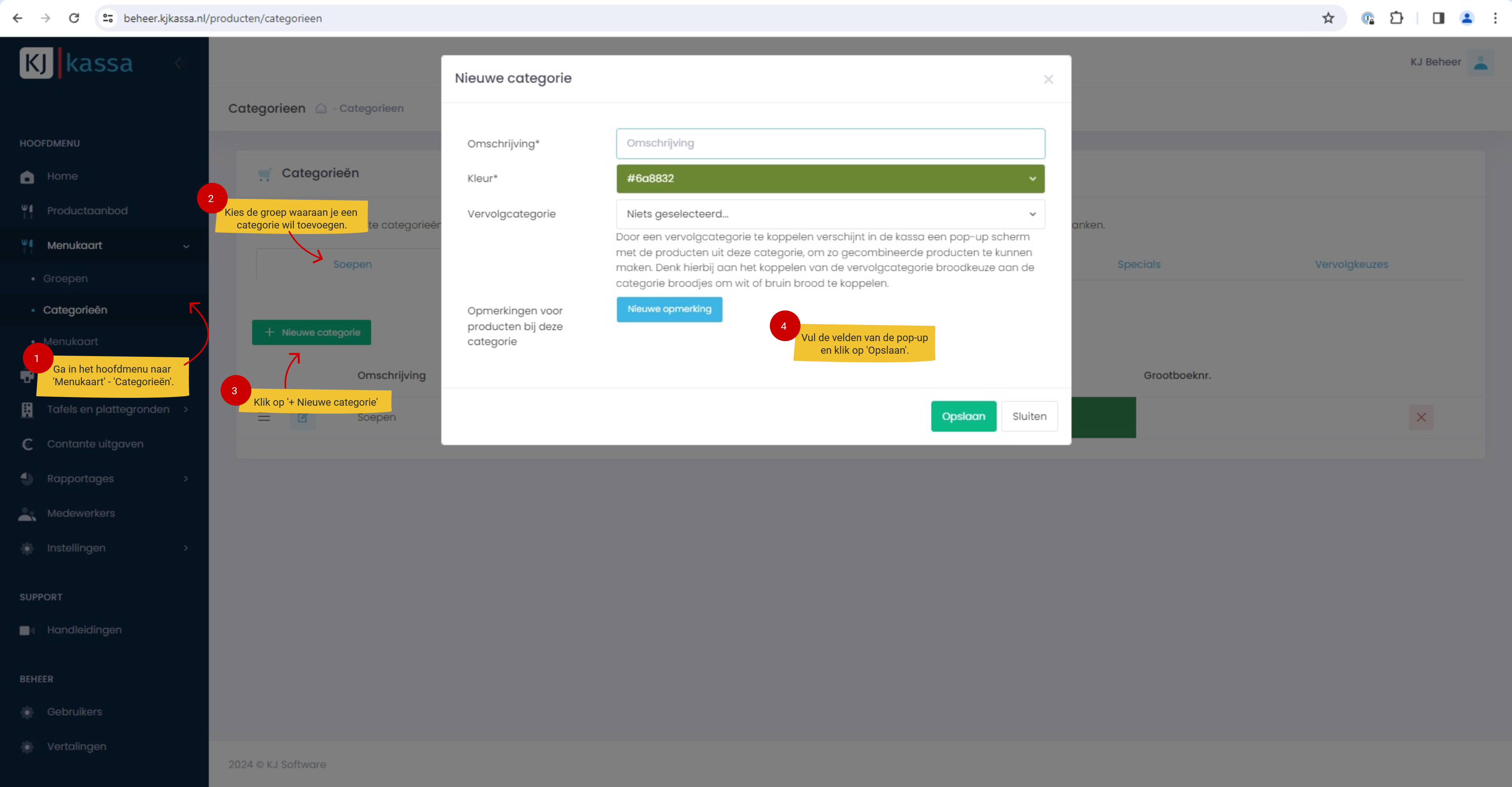
- Ga in het hoofdmenu naar Menukaart > Categorieën.
- Kies bovenaan de groep waaraan je de categorie wilt toevoegen.
- Klik op + Nieuwe categorie.
- Vul in de pop-up de Omschrijving in en kies een Kleur. Wil je dat er bij producten uit deze categorie direct een keuzemenu verschijnt, kies dan een Vervolgcategorie.
- Klik op Opslaan.
Open beheer.kjkassa.nl en log in. Dit werkt het prettigst op een laptop of computer.
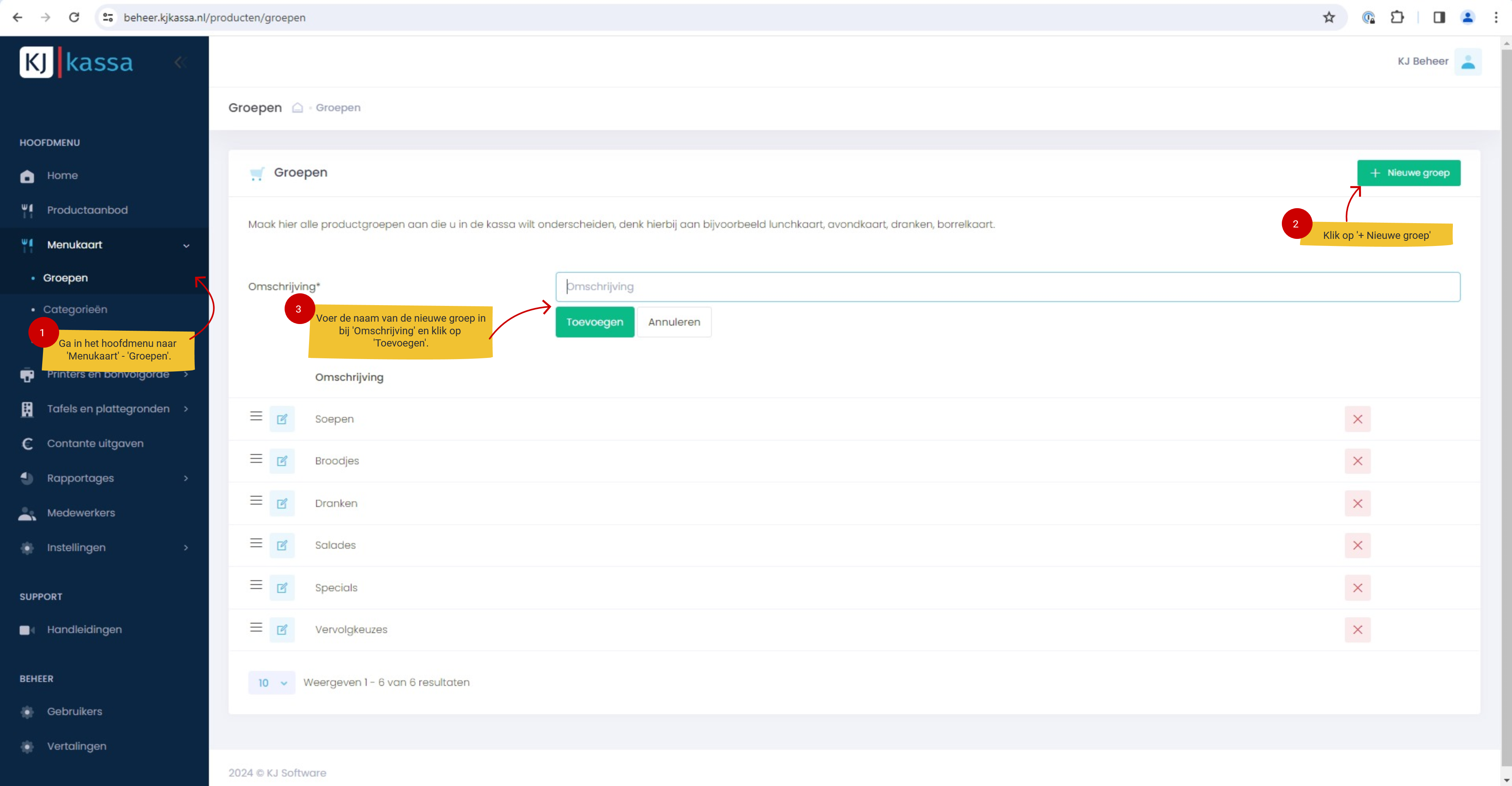
Een groep is een onderdeel van je menukaart, bijvoorbeeld lunchkaart, avondkaart, dranken of borrelkaart.
- Ga in het hoofdmenu naar Menukaart > Groepen.
- Klik rechtsboven op + Nieuwe groep.
- Vul bij Omschrijving de naam van de groep in en klik op Toevoegen.
Met de drie streepjes voor een groep sleep je de groepen in de gewenste volgorde.
Kassalade
De lade wel of juist niet laten openen.
- Controleer eerst of de printer wel aanstaat & print een bonnetje om te testen
Staat de printer uit dan zal de lade ook niet opengaan.
Doet de printer het maar gaat de lade alsnog niet open?
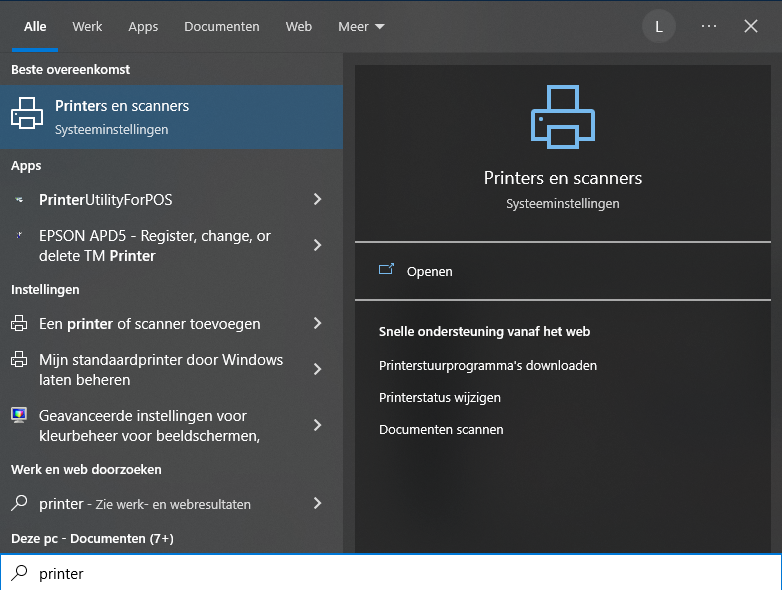
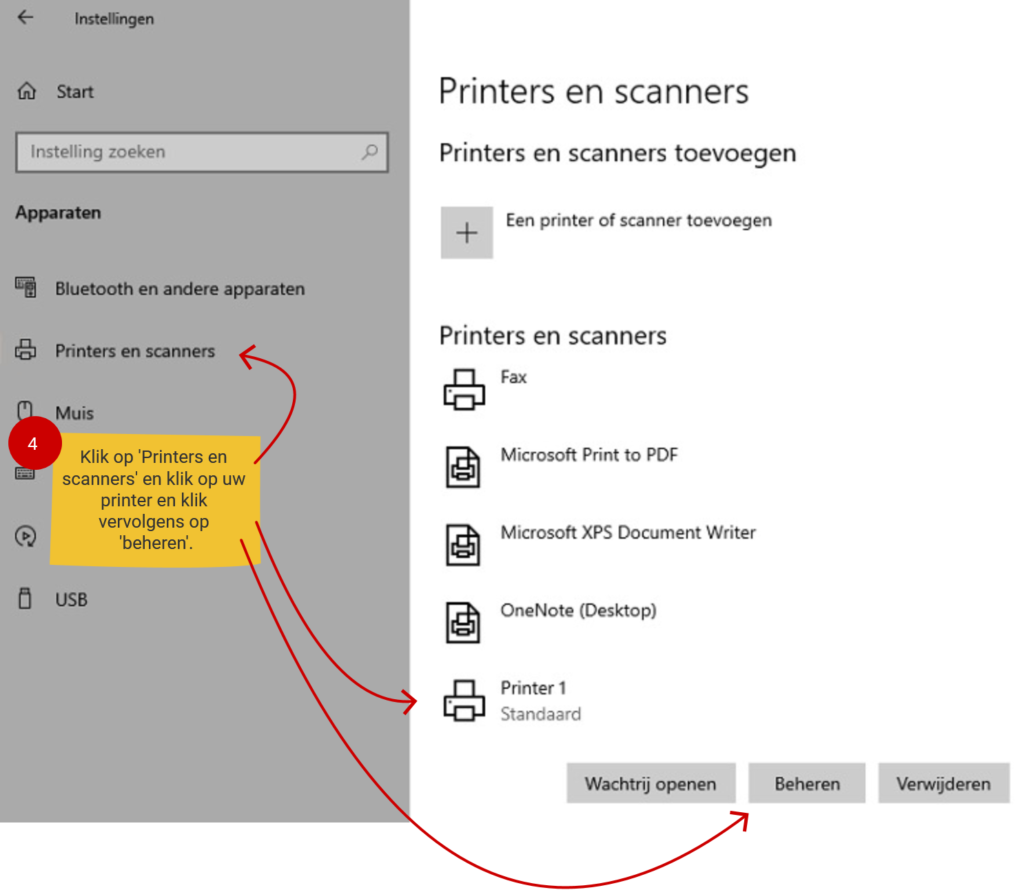
- Klik op de Windows-knop en zoek op ‘printers & scanners’
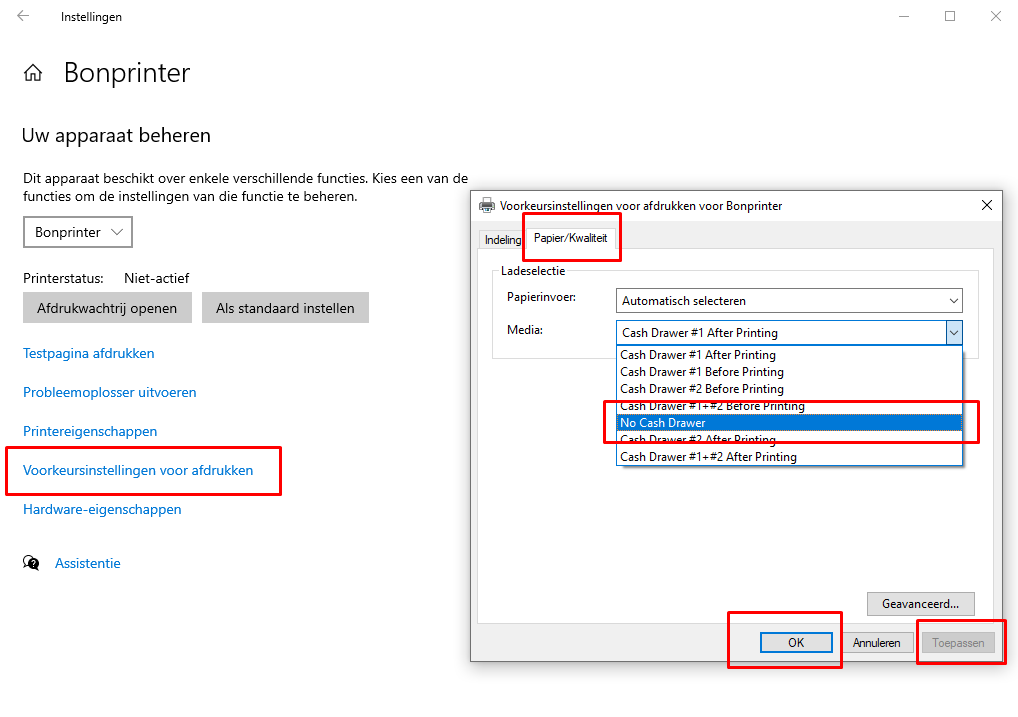
- Klik op de printer die de kassabonnen print
- Klik op Voorkeusinstellingen voor afdrukken zoals op onderstaande afbeelding.
- Ga naar Papier/Kwaliteit.
- Kies bij Media voor No Cash Drawer.
- Klik op ‘Toepassen’ en sluit vervolgens de instellingen.
- Probeer of het nu wel lukt om de lade te openen
- Klik op ‘Lade openen’ en luister of je een klikje hoort.
- Zo ja? Dan zit de lade op slot, je kunt de lade dan met de sleutel openmaken.
- Hoor je geen klikje? Ga dan verder met de volgende stappen.
- Controleer of de kabel die vanuit de kassalade naar de bonprinter loopt goed is aangesloten.
- Controleer of de bonprinter aanstaat.
- Controleer of de bonprinter geen mankementen heeft (en verhelp ze eventueel). Zie Printers en bonnen
Nog steeds niet opgelost?
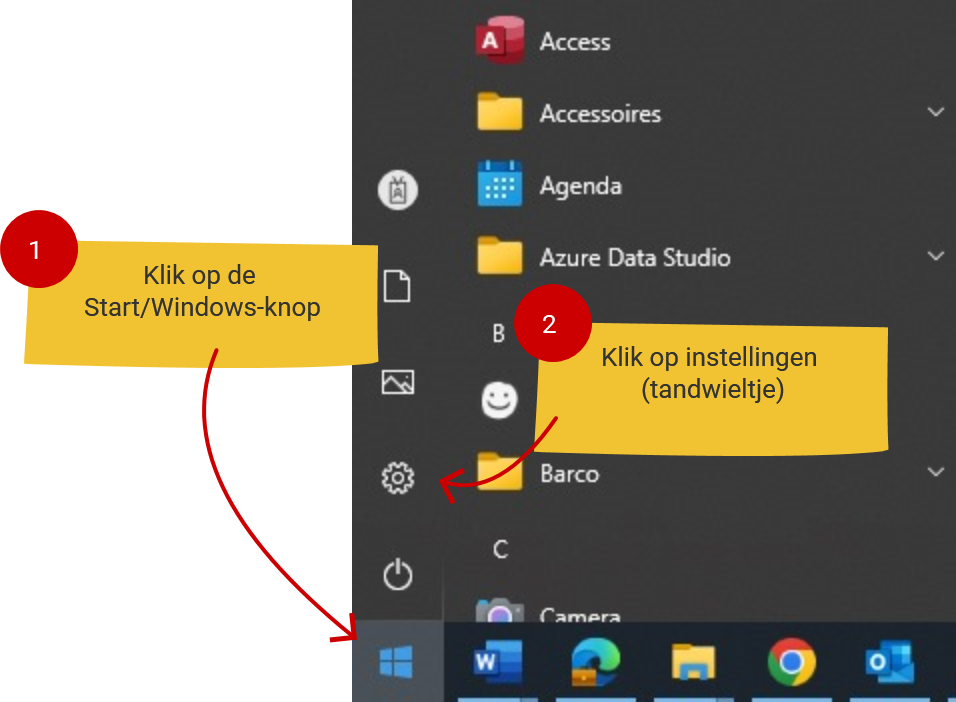
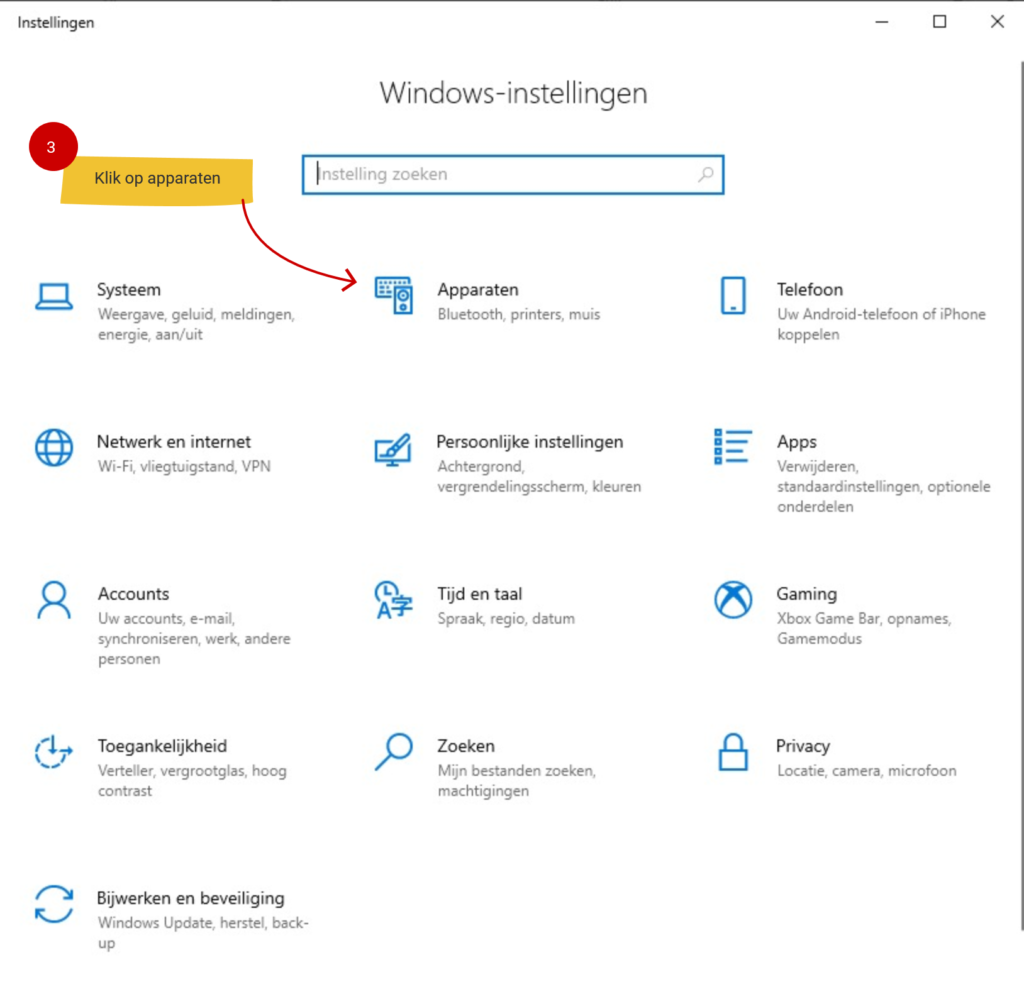
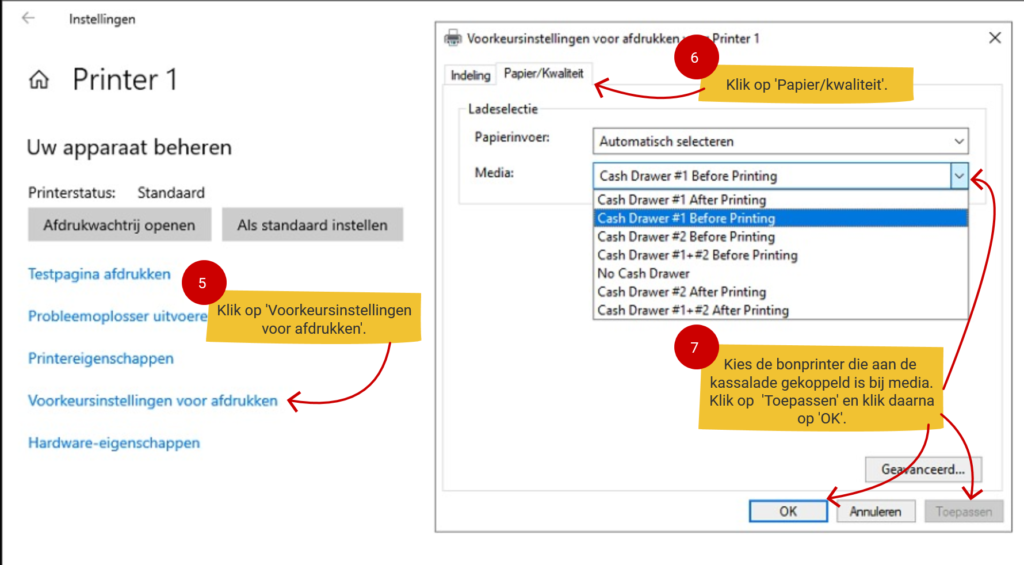
- Klik op start/ Windows logo > Instellingen > Apparaten > Printers en scanners
- Klik op de bonprinter, en klik op ‘beheren’.
- Klik op ‘Voorkeursinstellingen voor afdrukken’.
- Klik op ‘Papier/Kwaliteit’.
- Kies bij Media voor de kassa die open moet gaan.
- Klik op ‘Toepassen’ en klik daarna op ‘OK’.
Netwerk en wifi
Internet, wifi en DNS-instellingen.
Bij sommige internetproviders blokkeren de standaard DNS-instellingen de verbinding met de nieuwe webapp van KJ Kassa. Stel je de DNS in op Google DNS (8.8.8.8), dan is dat opgelost. Je doet dit eenmalig en het kost een paar minuten.
Stap voor stap
- Verbind een laptop of computer met hetzelfde netwerk als de kassa, via wifi of netwerkkabel.
- Open het instellingenscherm van je modem. Typ in de adresbalk van je browser een van deze adressen: 192.168.1.1, 192.168.0.1, 192.168.2.1 of 192.168.178.1. Het juiste adres verschilt per provider; bij het juiste adres verschijnt een loginpagina.
- Log in op de modem. De gebruikersnaam is meestal admin. Het wachtwoord staat meestal op een sticker aan de onderkant van de modem. Is het wachtwoord ooit gewijzigd, gebruik dan het nieuwe wachtwoord of vraag het na bij je internetprovider.
- Zoek de DNS-instellingen. Die staan onder een kopje als Netwerkinstellingen, DNS, Internet, WAN, LAN of DHCP. Zoek een veld met de naam "DNS" of "Primaire DNS-server".
- Vul bij Primaire DNS 8.8.8.8 in. Een secundaire DNS mag je instellen op 8.8.4.4.
- Klik op Opslaan of Toepassen en herstart de modem als daarom gevraagd wordt. Het kan daarna 1 tot 2 minuten duren voordat de verbinding er weer is.
- Controleer of het werkt. Open op Windows het Startmenu en typ cmd, of open op een Mac de Terminal. Typ:
ping 127-0-0-1.sslip.ioen druk op Enter.- Komt er een antwoord terug (zoals "Reply from..."), dan is het gelukt.
- Komt er geen antwoord of een foutmelding, controleer dan de DNS-instellingen nog eens.
Lukt het niet?
Wij kunnen het ook voor je instellen. Daarvoor hebben we toegang tot je modem nodig, dus houd het modemwachtwoord bij de hand. De tijd die we eraan besteden, brengen we in rekening.
Let op: zonder deze aanpassing werkt de nieuwe webapp niet en mis je toekomstige updates.
Laat de tablet of telefoon wel wifi zien, maar is er geen internet? Bij een mesh-netwerk ligt dat meestal aan de plek van het mesh-punt. Het punt is dan wel verbonden met je apparaat, maar heeft zelf geen goede verbinding met de router.
Waardoor gaat het mis?
- Het mesh-punt staat te ver van de router.
- Er zitten dikke muren of andere obstakels tussen router en mesh-punt.
- Het mesh-punt krijgt daardoor een zwak signaal en geen stabiele verbinding.
De beste oplossing: een netwerkkabel naar het mesh-punt
Trek een netwerkkabel van de router naar het mesh-punt, bijvoorbeeld langs de muur of onder de vloer, en sluit hem aan op de netwerkpoort. Het mesh-punt schakelt dan vanzelf over op de kabel. Dat geeft:
- volledige internetsnelheid;
- een stabiele verbinding, ook bij drukte;
- geen last van muren, obstakels of andere wifi-netwerken.
Voor de kassa, de tablets en de pinautomaat is dat de betrouwbaarste opstelling.
Geen kabel mogelijk? Zo plaats je het mesh-punt beter
- Zet het mesh-punt halverwege tussen de router en de plek waar je wifi nodig hebt, op een plek waar het nog een sterk signaal van de router krijgt. Heb je een groot pand of terras, gebruik dan meerdere punten die elkaar overlappen.
- Meet de signaalsterkte met een wifi-analyzer-app op je telefoon. Op de plek van het mesh-punt moet het signaal van de router minimaal -70 dBm zijn (hoe dichter bij 0, hoe beter).
- Vermijd obstakels: niet achter dikke muren, niet in een metalen kast, niet bij een magnetron en niet vlak bij andere wifi-routers.
- Werkt het nog steeds niet terwijl de plek goed is? Zet het mesh-punt terug naar de fabrieksinstellingen en installeer het opnieuw via de app van de fabrikant.
Mesh-punt of wifi-versterker?
Een versterker herhaalt alleen het signaal, waardoor de snelheid daalt. Mesh-punten werken samen als één netwerk en kiezen zelf de beste route. Elke extra stap via wifi kost wel snelheid; daarom is een kabel altijd de beste keuze.
Pinapparaat
Storingen aan het pinapparaat.
- Zet het pinapparaat uit en haal de kabels uit de pin terminal.
- Wacht een paar seconden en doe de kabels weer terug in de terminal.
- Zet vervolgens het pinapparaat weer aan.
Medewerkers
Logincodes en rechten van je medewerkers.
Open beheer.kjkassa.nl en log in. Dit werkt het prettigst op een laptop of computer.
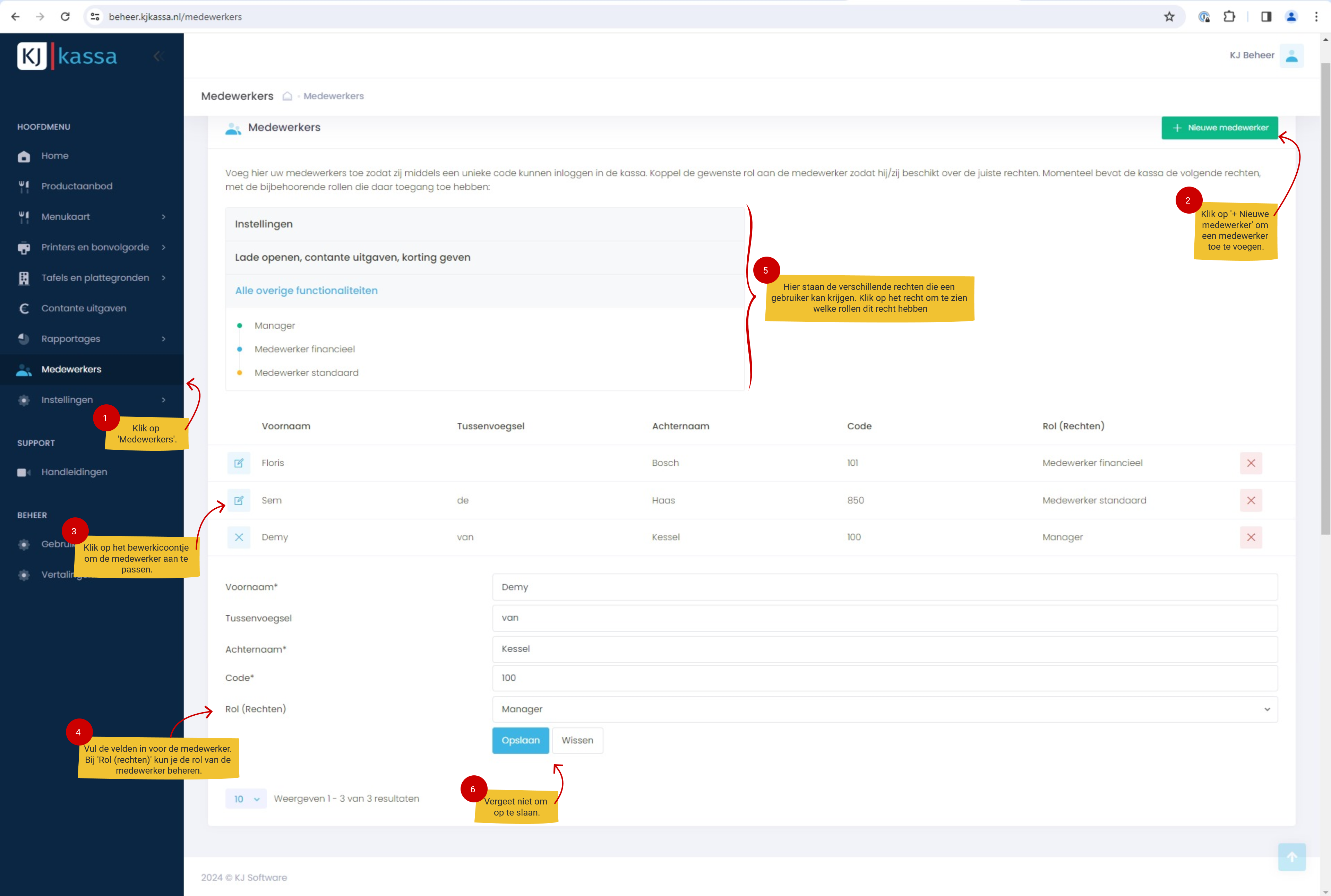
Wat een medewerker in de kassa mag, hangt af van de rol die je hem of haar geeft. Er zijn drie rollen: Manager, Medewerker financieel en Medewerker standaard.
- Klik in het hoofdmenu op Medewerkers.
- Bovenaan staan de rechten (zoals instellingen, lade openen, contante uitgaven en korting geven). Klik op een recht om te zien welke rollen het hebben.
- Klik op + Nieuwe medewerker om iemand toe te voegen, of op het bewerkicoontje voor een bestaande medewerker.
- Kies bij Rol (Rechten) de juiste rol.
- Klik op Opslaan.
Open beheer.kjkassa.nl en log in. Dit werkt het prettigst op een laptop of computer.
Iedere medewerker logt in de kassa in met een eigen code.
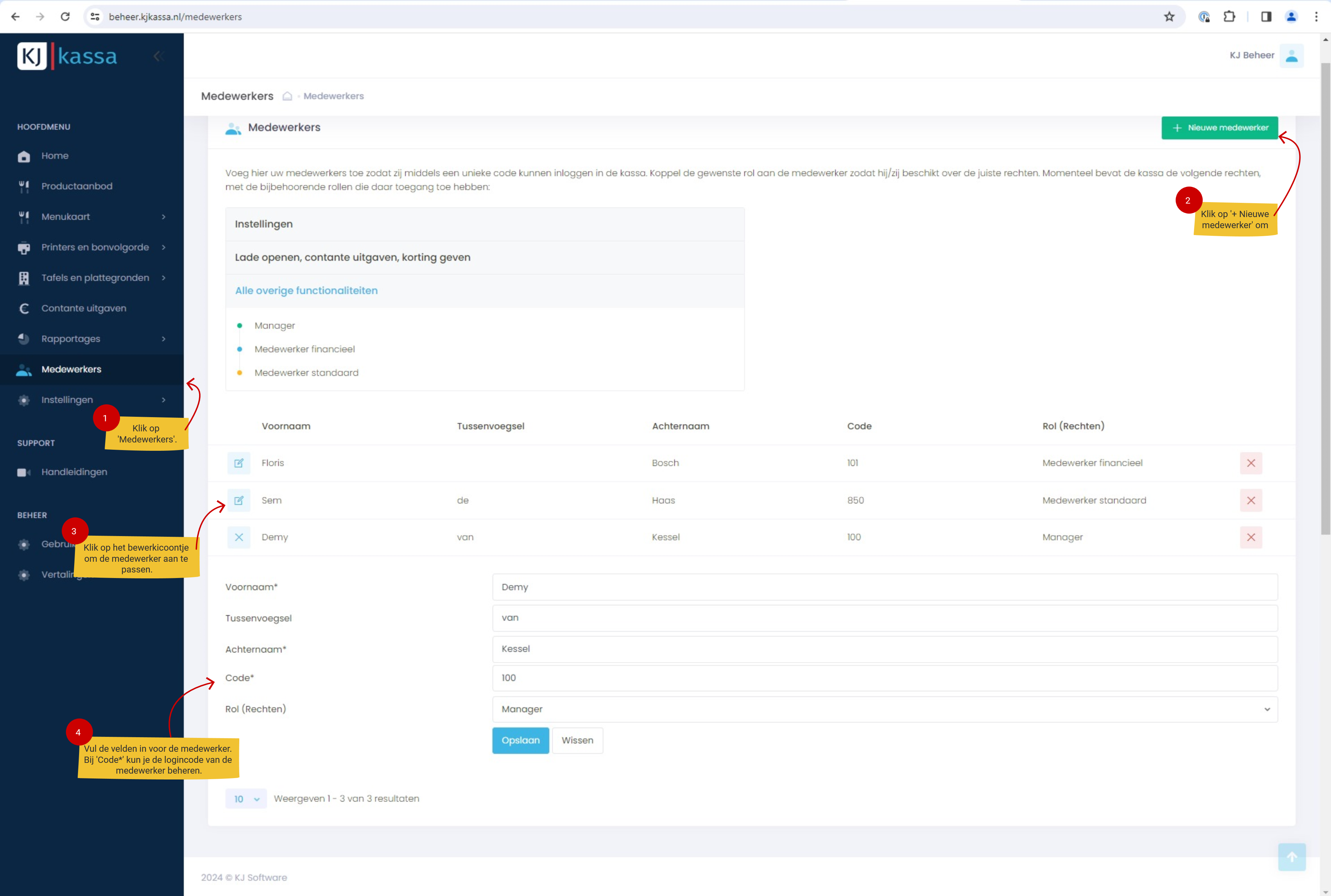
- Klik in het hoofdmenu op Medewerkers.
- Klik op + Nieuwe medewerker om iemand toe te voegen, of op het bewerkicoontje voor een bestaande medewerker.
- Vul bij Code de logincode in. Elke medewerker heeft een unieke code.
- Klik op Opslaan.
Plattegrond
Plattegronden en tafels instellen.
Open beheer.kjkassa.nl en log in. Dit werkt het prettigst op een laptop of computer.
Plattegrond aanmaken
- Klik in het hoofdmenu op Tafels en plattegronden > Plattegronden.
- Klik op + Nieuwe plattegrond.
- Vul een omschrijving in, bijvoorbeeld Terras, en klik op Toevoegen.
Met Weergeven zet je een plattegrond tijdelijk uit in de kassa, bijvoorbeeld als het terras in de winter dicht is.

Tafels plaatsen
- Klik op Tafels. Iedere plattegrond staat hier als tabblad. Een nieuwe plattegrond is leeg.
- Kies rechts een achtergrond en sleep tafels en decoratie op de plattegrond.
- Klik op een tafel om de korte omschrijving en de omschrijving op de kassabon in te vullen. Hier kun je een tafel of decoratie ook verwijderen.
- Klik op Plattegrond opslaan.

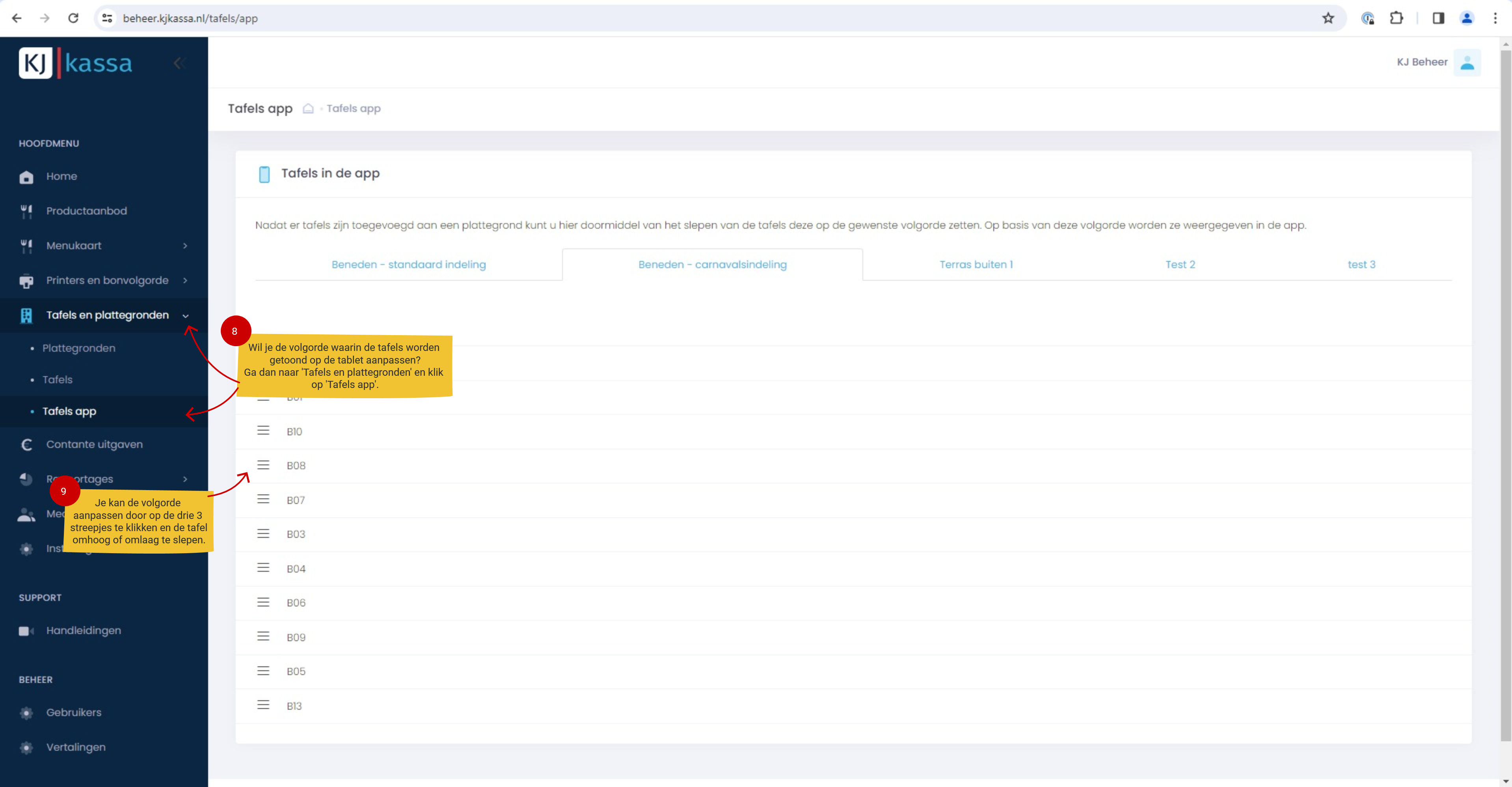
Volgorde van tafels op de tablet
- Ga naar Tafels en plattegronden > Tafels app.
- Sleep de tafels met de drie streepjes in de volgorde waarin je ze op de tablet wilt zien.
EasyParty
De koppeling tussen KJ Kassa en EasyParty.
In dit artikel wordt beschreven hoe met een EasyParty koppeling aangeslagen producten terug te synchroniseren naar EasyParty.
Dit is alleen mogelijk wanneer u kassa een koppeling heeft met EasyParty. Lees hier meer over EasyParty en haar mogelijkheden. EasyParty
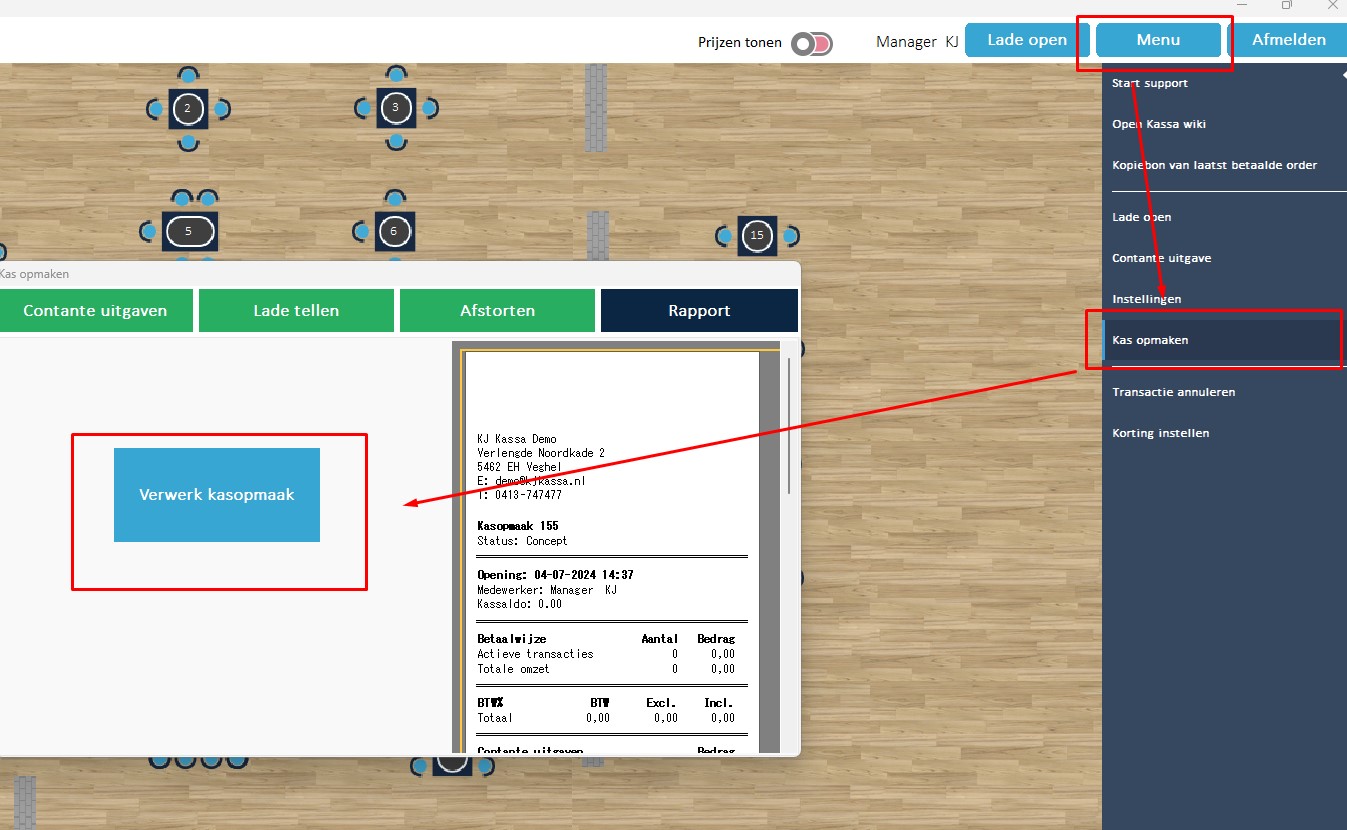
1. De kas afsluiting doen
Wanneer klaar met u dag, kun u de dag afsluiting doen. Dit gebeurt vaak op het einde van een werk dag.
Dat kunt u doen op de volgende manier:
U klikt op het ‘menu’, vervolgens klikt u op de knop ‘kas opmaken’. U doorloopt de stappen van de contante uitgaven, lade tellen en afstorten.
Wanneer bij het kopje ‘rapport’ aangekomen klikt u op verwerk kasopmaak. Hierna worden alle evenementen van die dag verstuurt naar EasyParty.
2. Via instellingen in de kassa
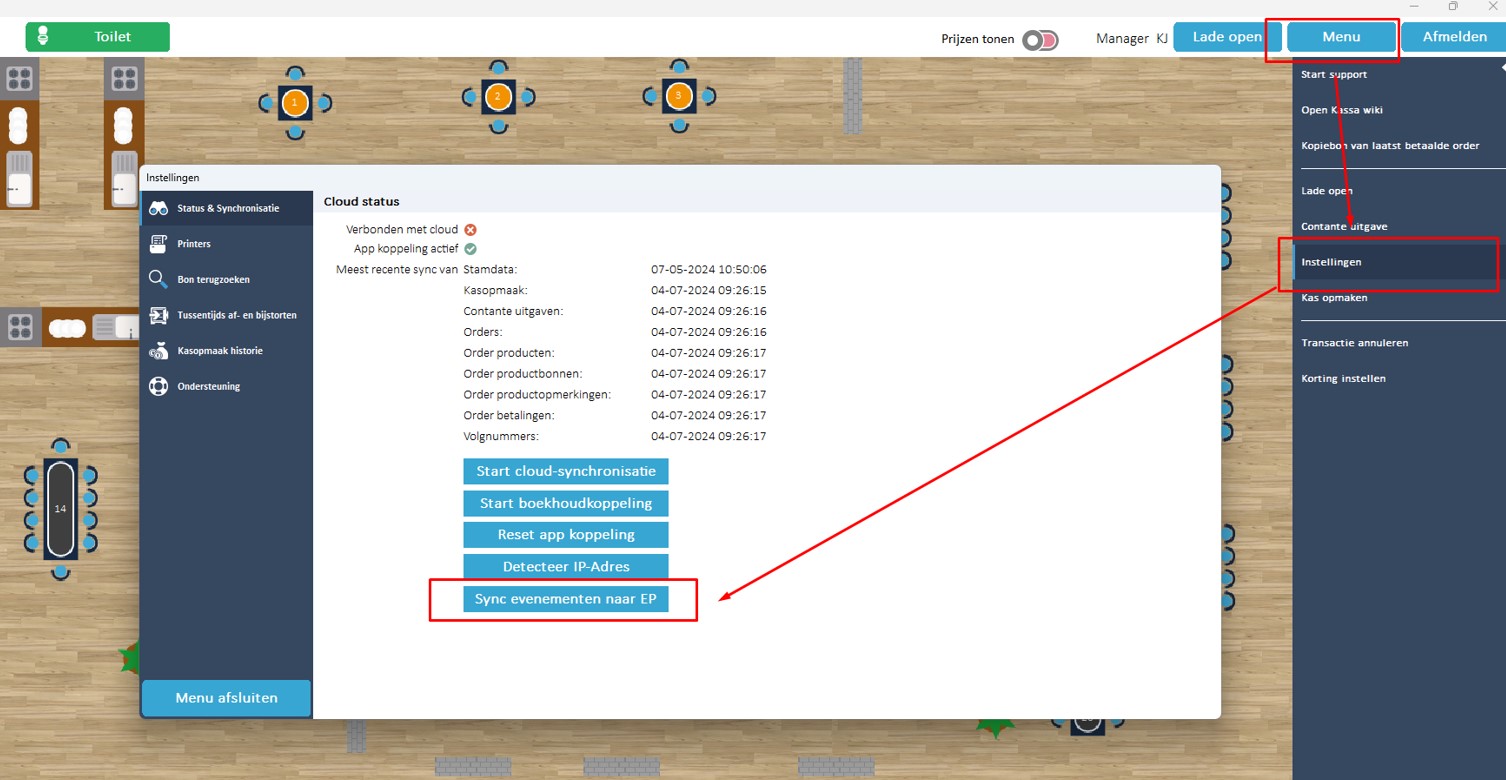
Mocht u voor de kas afsluiting al de evenementen willen synchroniseren naar EasyParty, kan dit via de instellingen in de kassa.
U klikt op het ‘menu’, vervolgens klikt u op de knop ‘instellingen’. U gaat vervolgens naar het tabblad ‘Status & Synchronisatie’.
Hier zult u een knop vinden met ‘Sync evenementen naar EP’, wanneer hier op drukt zullen de aangeslagen producten richting EasyParty worden gesynchroniseerd.
3. Via het beheer portaal
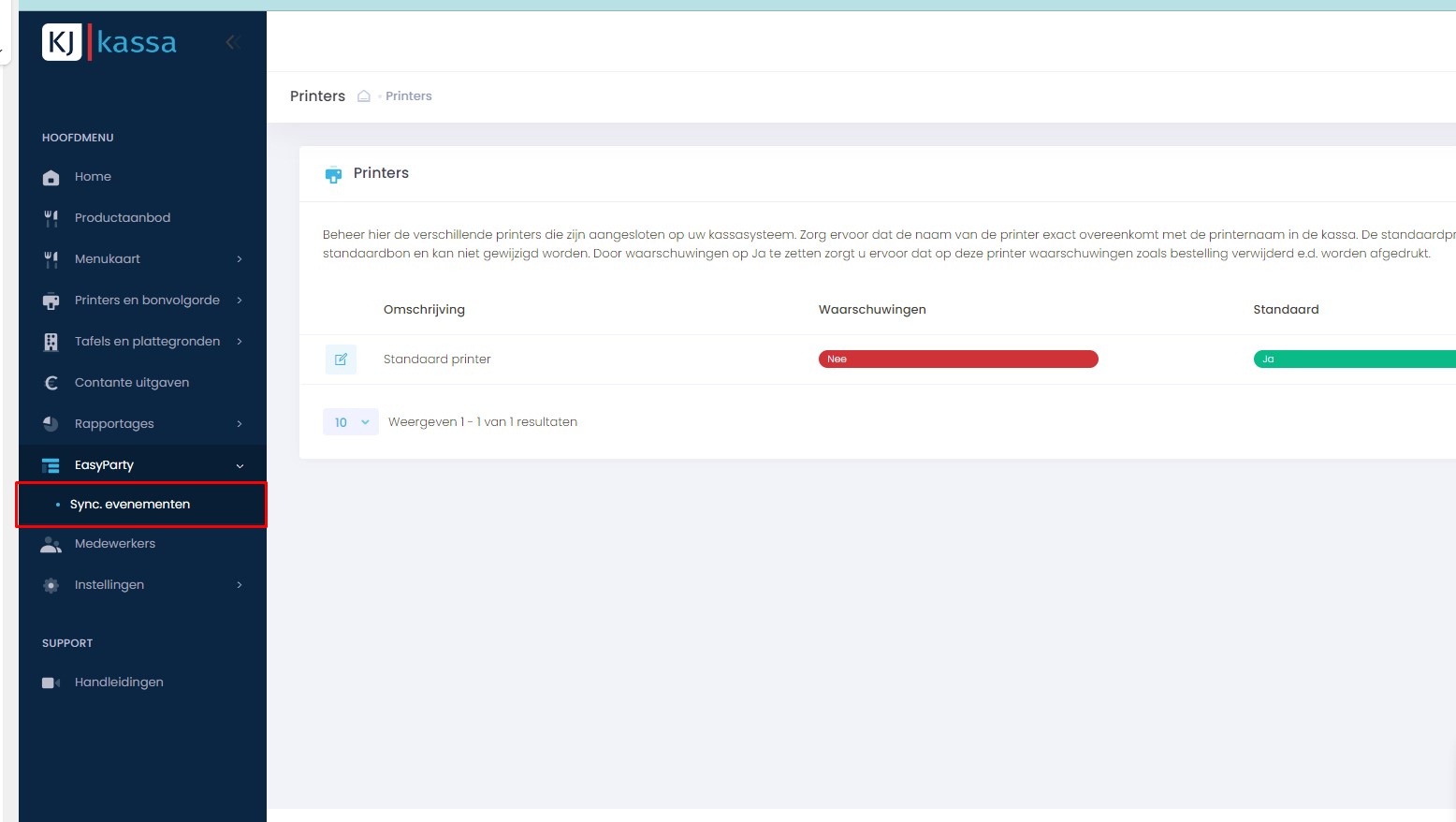
Wanneer u vergeten bent de kas afsluiting te doen, en u bent niet in de gelegenheid om dit op de kassa te doen is er nog een alternatief.
Het synchroniseren kan ook via het kassa-portaal https://beheer.kjkassa.nl/
Wanneer ingelogt op het portaal ziet u een knop ‘Sync. Evenementen’, wanneer hier op geklikt wordt, worden de openstaande producten gesynchroniseerd richting EasyParty
Overig
Synchroniseren, kassaverschil en je vestigingscode.
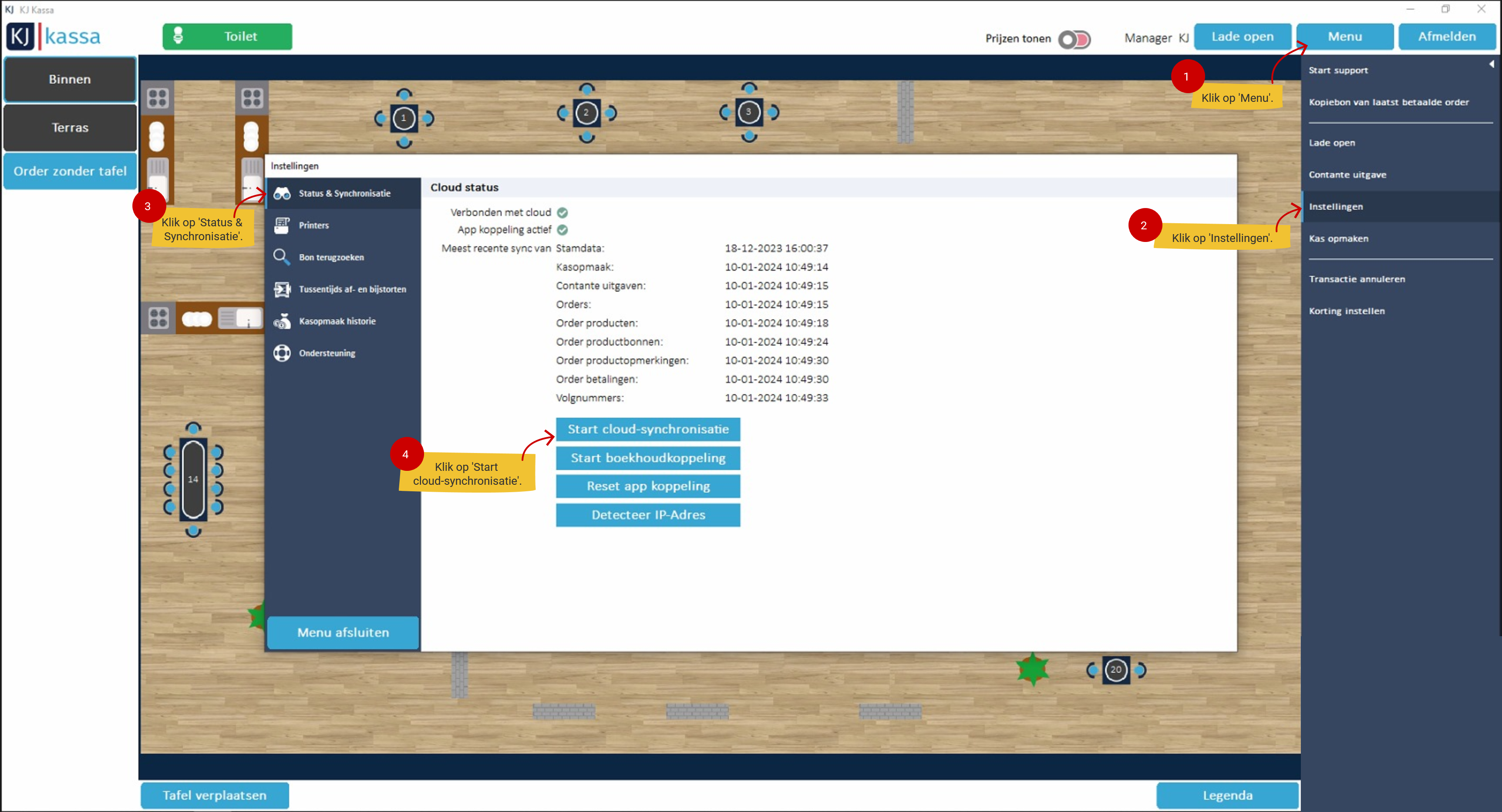
Na een wijziging in het beheer, of als gegevens op de kassa niet kloppen, start je een synchronisatie met de cloud. Dat doe je op de kassa zelf.
- Klik rechtsboven op Menu.
- Klik op Instellingen.
- Kies links Status & Synchronisatie.
- Klik op Start cloud-synchronisatie.
Onder Cloud status zie je of de kassa met de cloud verbonden is en of de app koppeling actief is (groen vinkje). Ook zie je per onderdeel wanneer de laatste synchronisatie was.
Heb je een foute boeking gedaan dan adviseren we om een tegenboeking te doen om het kasverschil op te heffen.
Stel je haalt 10 euro uit de kassa voor een contante uitgave maar je hebt het verkeerde BTW percentage gekozen. Dan kun je een negatieve contante uitgave doen te correctie.
Als je €10,00 met 9% btw hebt opgenomen maar dit had 21% moeten zijn dan ziet je tegenboeking er als volgt uit:
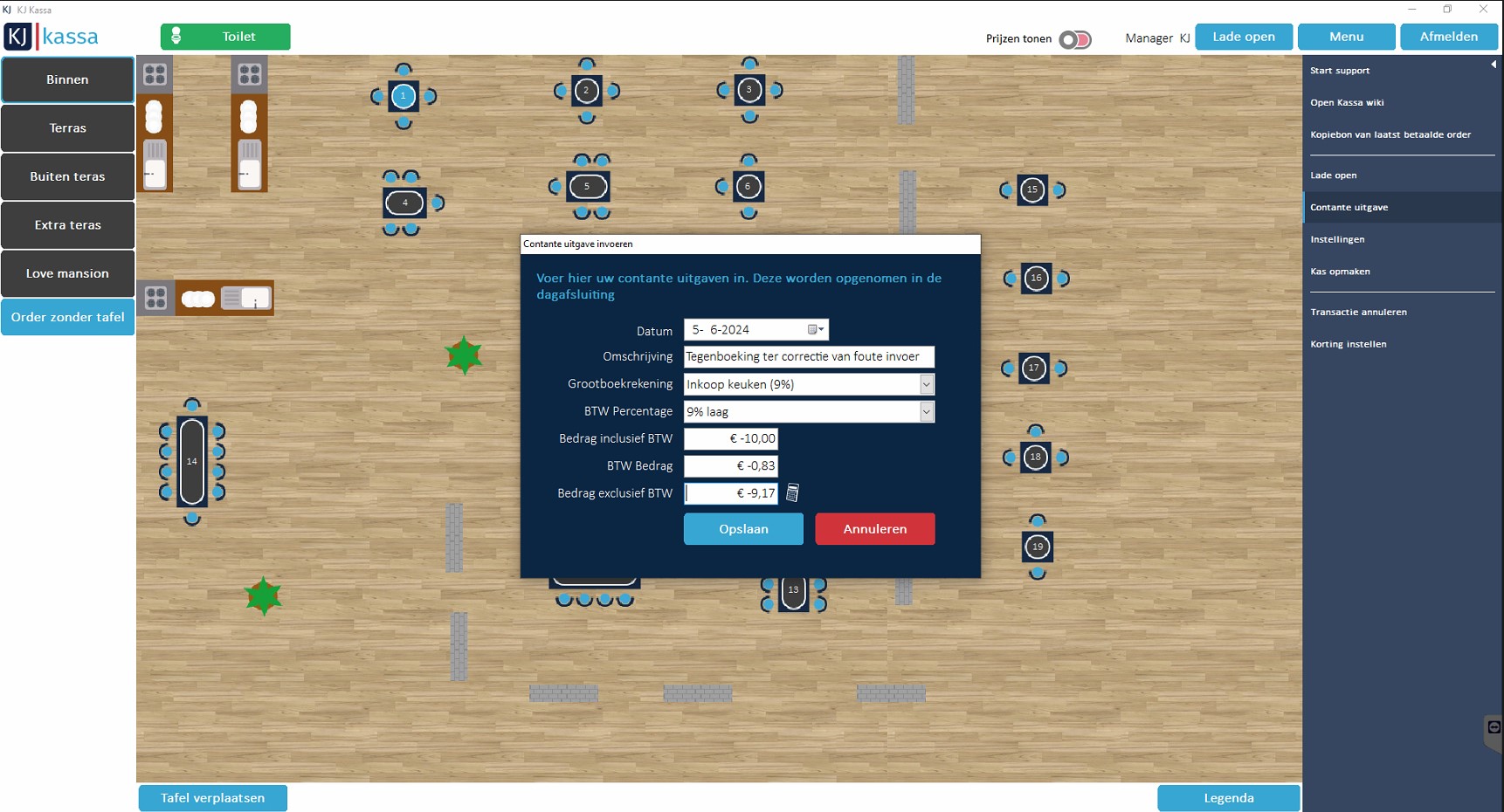
Zorg ook dat je dezelfde grootboekrekening kiest voor de tegenboeking.
Na het maken van de correctie kun je een nieuwe contante uitgave tegen het juiste btw percentage doen.
Kom je er niet uit? Neem dan contact op met je boekhouder, die kan hiermee helpen.
KJ Software kan geen foute boekingen uit jullie kassasysteem halen.
Open beheer.kjkassa.nl en log in. Dit werkt het prettigst op een laptop of computer.
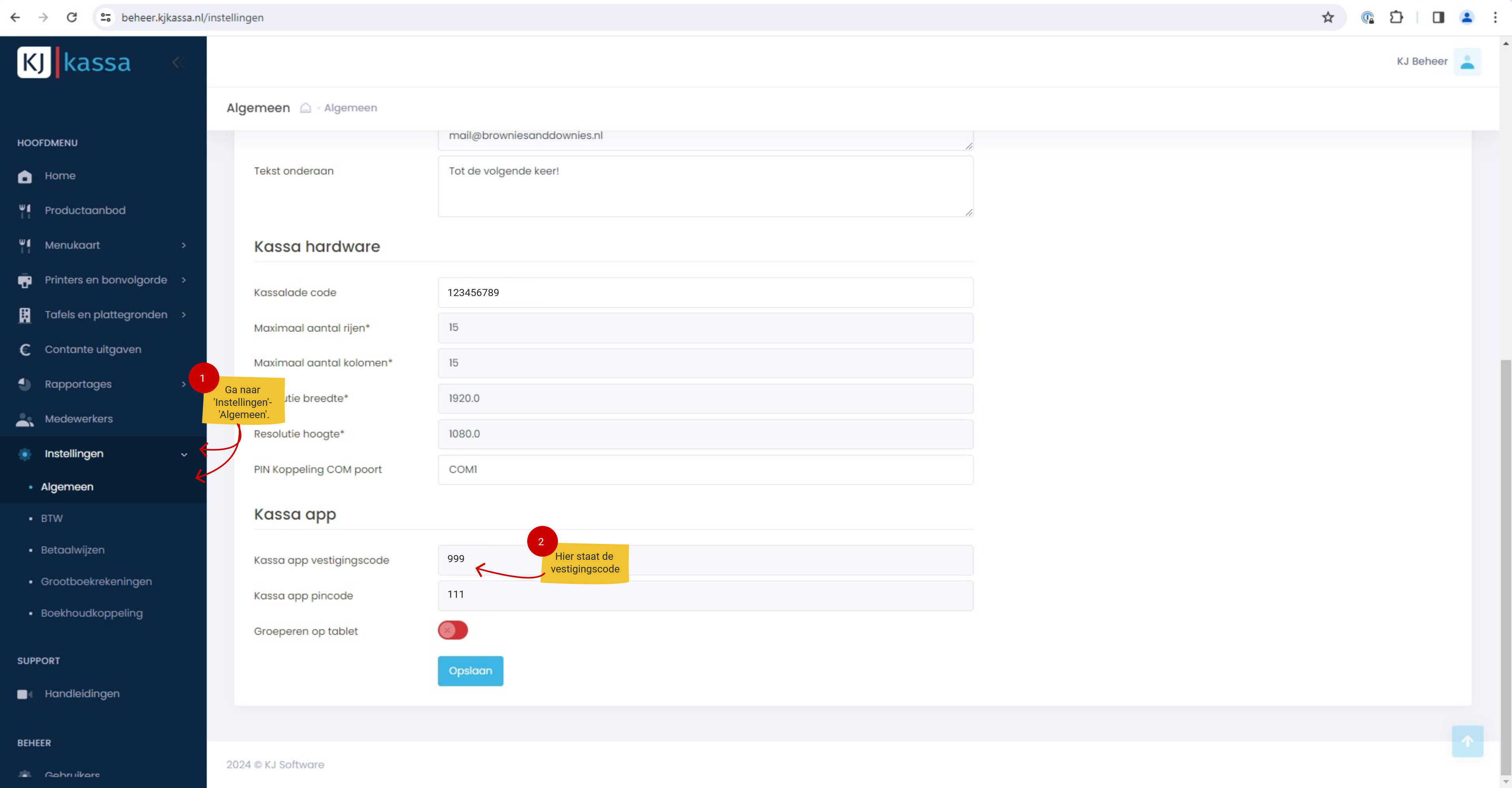
De vestigingscode en de pincode heb je nodig om een tablet aan de kassa te koppelen.
- Ga in het hoofdmenu naar Instellingen > Algemeen.
- Scroll naar het blok Kassa app.
- Bij Kassa app vestigingscode staat je vestigingscode. Daaronder staat de Kassa app pincode.
Staat je vraag er niet tussen?
Stuur ons een bericht via WhatsApp (0413 747 466). Een foto of screenshot van het probleem helpt ons om je sneller verder te helpen.